iOS/macOS Recuperar y reparar

iOS 27 Descargar: Cómo Descargar e Instalar iOS 27 Beta [6 Formas]
 Santiago Hernandez
- Actualizado en 2026-08-25 a ios-27
 Santiago Hernandez
Ahora que iOS 27 Beta ya está disponible, muchos usuarios quieren probarlo cuanto antes. Pero para descargar iOS 27 e instalar iOS 27 correctamente conviene conocer los métodos disponibles, los requisitos de instalación y qué preparar antes de actualizar.
Si buscas "iOS 27 descargar" de forma segura y reducir el riesgo de perder datos o tener problemas con el dispositivo, esta guía es para ti. Aquí explicamos qué hacer antes, durante y después de la instalación. Verás 6 formas de descargar iOS 27 Beta, cuál te conviene más y cómo solucionar errores de instalación.

- Parte 1. iOS 27 Beta: Todo lo que debes saber
- Parte 2. Qué saber antes de descargar iOS 27 Beta
- Parte 3. Cómo descargar e instalar iOS 27 Beta [6 formas]
- Forma 1: [Método oficial] Instalar iOS 27 Beta desde Ajustes del iPhone
- Forma 2: [Sin cuenta de desarrollador] Descargar iOS 27 Beta gratis con UltFone
- Forma 3: [Apple Developer] Descargar iOS 27 Beta con Apple Developer
- Forma 4: [Beta pública] Descargar iOS 27 Beta desde Apple Beta
- Forma 5: [Método avanzado] Instalar iOS 27 Beta IPSW manualmente
- Forma 6: [¿Falló OTA?] Instalar iOS 27 Beta con Finder o iTunes
- Parte 4. ¿No aparece iOS 27 Beta? Soluciones
- Solución 1: Revisar el Apple ID
- Solución 2: Actualizar al último iOS estable
- Solución 3: Reiniciar el iPhone
- Solución 4: Revisar servidores de Apple
- Solución 5: Liberar almacenamiento
- Consejo extra. Reparar errores al actualizar a iOS 27 Beta [Mejor opción]
- Preguntas frecuentes sobre descargar iOS 27 Beta
Parte 1. iOS 27 Beta: Todo lo que debes saber
Antes de descargar iOS 27 Beta, conviene comprobar qué iPhone son compatibles y qué funciones estarán disponibles en tu modelo. No todos los dispositivos reciben todas las novedades, especialmente las de Apple Intelligence. Esto es lo más importante sobre iOS 27 Beta:
¿Cuál es la última versión de iOS 27 Beta?
Apple presentó iOS 27 el 8 de junio en la WWDC 2026. A fecha del 25 de agosto de 2026, la versión más reciente es iOS 27 Developer Beta 7 (24A5424a), publicada el 24 de agosto, junto con iOS 27 Public Beta 5. La versión final de iOS 27 llegará este otoño, previsiblemente en septiembre de 2026.
Novedades de iOS 27 Beta
iOS 27 ya no es solo una versión anunciada: Apple ha confirmado sus principales novedades. La actualización combina Siri AI y nuevas funciones de Apple Intelligence con mejoras de rendimiento, seguridad infantil y un diseño Liquid Glass más refinado. Entre lo más destacado están:
-
Siri AI y Apple Intelligence: Apple ha presentado Siri AI, con una nueva app de Siri, conversaciones más naturales, contexto personal y acciones entre apps. Está en pruebas para desarrolladores; Apple prevé una beta para usuarios en inglés más adelante este año.
-
Mejor rendimiento: Apple afirma que iOS 27 acelera la apertura de apps, la carga de fotos y las transferencias por AirDrop, además de mejorar las transiciones entre Wi-Fi y datos móviles.
-
Sistema más estable: las últimas betas se centran cada vez más en corregir errores y optimizar estabilidad y rendimiento a medida que iOS 27 se acerca a su lanzamiento final.
-
Más seguridad para menores: iOS 27 añade nuevas funciones de seguridad infantil y controles parentales, como permisos para sitios web, límites de uso mejorados y protección de contenido sensible.
-
Mejoras de interfaz: Liquid Glass gana más contraste y un control para ajustar su transparencia, junto con mejoras en búsqueda, Fotos, Cámara, Contraseñas y otras apps.
Dispositivos compatibles con iOS 27 Beta
Apple confirma que iOS 27 es compatible con iPhone 11 y modelos posteriores, además del iPhone SE de 2.ª generación o posterior. La compatibilidad base es la misma que en iOS 26, aunque algunas funciones avanzadas requieren hardware más reciente. La lista incluye:
-
iPhone 11 y posteriores, incluidas las series iPhone 12, 13, 14, 15, 16 y 17, además de iPhone Air, iPhone 17e y las variantes Pro, Pro Max, Plus y mini cuando correspondan.
-
iPhone SE de 2.ª generación y modelos posteriores.
NOTA
Las funciones de Apple Intelligence de iOS 27 requieren un iPhone 15 Pro, iPhone 15 Pro Max, iPhone 16 o posterior. Los modelos compatibles más antiguos pueden instalar iOS 27, pero no tendrán acceso a todas las funciones de IA.
Parte 2. Qué saber antes de descargar iOS 27 Beta
Antes de instalar iOS 27 Beta hay varios puntos importantes que debes tener en cuenta. Estas medidas ayudan a proteger tus datos y a evitar problemas habituales durante la instalación:
Haz una copia de seguridad del iPhone
Antes de instalar iOS 27 Beta, haz una copia de seguridad del iPhone. Aunque las betas actuales están más avanzadas, siguen siendo software previo al lanzamiento y pueden causar errores o pérdida de datos. Haz lo siguiente:
-
paso 1 Abre "Ajustes" en tu iPhone. Toca "Tu nombre".
-
paso 2 Selecciona "iCloud". Toca "Copia en iCloud". Pulsa "Realizar copia ahora".
NOTA
También puedes hacer una copia del iPhone en Mac o PC con Finder o iTunes.
Por qué no conviene instalar la beta en tu iPhone principal
Instalar iOS 27 Beta permite probar las novedades antes del lanzamiento, pero sigue siendo software en desarrollo. Incluso en Beta 7 pueden aparecer errores, menor autonomía o apps incompatibles. En un iPhone de uso diario podrías encontrarte con problemas como:
-
Consumo de batería: una beta puede no estar totalmente optimizada y gastar batería más rápido.
-
Sobrecalentamiento: algunos procesos en segundo plano pueden hacer que el iPhone se caliente más de lo normal.
-
Bucles de reinicio: el iPhone puede reiniciarse repetidamente y no arrancar correctamente.
-
Cierres de apps: algunas apps pueden bloquearse, cerrarse o no abrir.
-
Bloqueo en el logo de Apple: una actualización fallida puede dejar el iPhone atascado al iniciar.
-
Fallo de actualización: la descarga o la instalación puede detenerse o fallar a mitad del proceso.
Siempre que sea posible, prueba iOS 27 Beta en un dispositivo secundario.
Parte 3. Cómo descargar e instalar iOS 27 Beta [6 formas]
A continuación tienes 6 formas de descargar iOS 27 e instalar iOS 27 Beta. Cada método tiene ventajas y requisitos distintos, así que elige el que mejor encaje con tu dispositivo, tus necesidades y tu experiencia técnica:
Forma 1: [Método oficial] Instalar iOS 27 Beta desde Ajustes
Instalar iOS 27 Beta desde Ajustes es el método oficial de Apple y no requiere ordenador. Para la beta pública basta con inscribirse en Apple Beta Software Program; para la beta de desarrolladores puedes registrar gratis tu Apple ID como desarrollador. Así puedes instalar iOS 27 Beta desde Ajustes:
- paso 1 Abre "Ajustes" en el iPhone. Ve a "General". Toca "Actualización de software" y "Actualizaciones beta".
- paso 2 Elige "iOS 27 Developer Beta" o "iOS 27 Public Beta". Si aparece la actualización, pulsa "Actualizar ahora".
Forma 2: [Sin cuenta de desarrollador] Descargar iOS 27 Beta con UltFone
Si la opción de actualización beta de Apple no aparece o quieres tener más control sobre la versión de iOS que instalas, UltFone iOS System Repair es otra alternativa para instalar iOS 27 Beta sin una cuenta de desarrollador. También permite elegir entre firmwares disponibles en lugar de depender solo de la actualización OTA más reciente. Estas son sus funciones principales:
-
Instalación de iOS: Permite instalar iOS 27 Beta con pocos clics sin una cuenta de desarrollador.
-
Elección de versión: Permite seleccionar versiones de iOS disponibles, no solo la actualización más reciente.
-
Compatibilidad Beta & estable: Admite firmware beta y versiones oficiales de iOS.
-
Actualizar & degradar iOS: Permite actualizar a una versión de iOS 27 Beta disponible o volver a iOS 26 cuando el firmware correspondiente siga firmado.
-
Rendimiento: Descarga el firmware directamente, lo que puede ser útil cuando una actualización OTA falla.
-
Diseño fácil de usar: Interfaz sencilla pensada para usuarios sin experiencia técnica.
-
Copia & restauración: Permite gestionar copias y restaurar datos del iPhone sin depender solo de iTunes o iCloud.
-
Restablecer dispositivo: Incluye opciones para restablecer iPhone y otros dispositivos iOS desde el ordenador.
-
Compatibilidad: Compatible con iOS 27 Beta y con los modelos de iPhone actuales, incluida la serie iPhone 17.
Así puedes descargar iOS 27 Beta e instalarlo en tu dispositivo con UltFone iOS System Repair:
-
paso 1 Abre UltFone en el ordenador y conecta el iPhone. Después, haz clic en "Actualizar/Degradar iOS".
-
paso 2 Selecciona el modo "Actualizar" y pulsa "Actualizar". UltFone detectará tu versión de iOS y mostrará el firmware de iOS 27 Beta disponible.
-
paso 3 Haz clic en "Descargar" para empezar. Espera unos minutos mientras se descarga el firmware.
-
paso 4 Cuando termine la descarga, haz clic en "Iniciar actualización" para comenzar y pulsa "Continuar".
-
paso 5 Comenzará la actualización. No desconectes el dispositivo. Al terminar, el iPhone se reiniciará con iOS 27 Beta. Pulsa "Hecho".
Forma 3: [Apple Developer] Descargar iOS 27 Beta para desarrolladores
La beta para desarrolladores es ideal si quieres probar iOS 27 antes de la versión pública. Apple permite acceder a betas del sistema con una cuenta gratuita de Apple Developer; la membresía de 99 USD al año se necesita para distribución de apps y otras ventajas, no solo para descargar la beta. El 24 de agosto Apple lanzó iOS 27 Developer Beta 7. Para instalarla:
-
paso 1 Regístrate gratis como desarrollador de Apple endeveloper.apple.com si todavía no lo has hecho.
-
paso 2 Inicia sesión en el iPhone con el mismo Apple ID. Ve a "Ajustes" > "General" > "Actualización de software".
-
paso 3 Toca "Actualizaciones beta", selecciona "iOS 27 Developer Beta" y pulsa "Actualizar ahora".
-
paso 4 Sigue las instrucciones en pantalla. El iPhone se reiniciará para completar la instalación.
Forma 4: [Beta pública] Descargar iOS 27 Beta desde Apple Beta
La beta pública de iOS 27 ya está disponible. A fecha del 25 de agosto de 2026, Apple ha publicado iOS 27 Public Beta 5, correspondiente al ciclo más reciente de pruebas. Es gratuita y suele ser la opción más adecuada para usuarios que quieren probar iOS 27 antes de la versión final. Para descargar iOS 27 desde Apple Beta Software Program:
-
paso 1 Visitabeta.apple.com en tu iPhone u ordenador. Inicia sesión con tu Apple ID e inscribe el dispositivo.
-
paso 2 Tras inscribirte, abre "Ajustes". Ve a "General" > "Actualización de software" > "Actualizaciones beta".
-
paso 3 Selecciona "iOS 27 Public Beta", pulsa "Actualizar ahora" y completa los pasos en pantalla.
Forma 5: [Método avanzado] Instalar iOS 27 Beta con archivos IPSW
También puedes instalar iOS 27 Beta manualmente mediante un archivo IPSW. Este método está pensado para usuarios avanzados que necesitan una build concreta y tienen acceso al firmware adecuado. Requiere un ordenador y puede implicar más riesgo que una actualización OTA. Así puedes instalar iOS 27 Beta mediante IPSW:
-
paso 1 Busca el IPSW de iOS 27 compatible con tu modelo en una fuente de confianza, comoipsw.me o beta.apple.com.
-
paso 2 Usa Finder en Mac o iTunes/Apple Devices en Windows, según tu sistema. Conecta el iPhone al ordenador mediante USB.
-
paso 3 Abre Finder o iTunes y selecciona tu dispositivo. Mantén "Option" (Mac) o "Shift" (Windows) y haz clic en "Buscar actualizaciones".
-
paso 4 Selecciona el archivo IPSW que descargaste. Haz clic en "Abrir", confirma "Actualizar" y espera a que finalice la instalación. No desconectes el iPhone durante el proceso.
Forma 6: [¿Falló OTA?] Instalar iOS 27 Beta con Finder o iTunes
Si la actualización OTA falla, se queda bloqueada o no descarga, puedes usar Finder o iTunes desde un ordenador. Este método instala la actualización de iOS 27 Beta mediante conexión USB y puede evitar problemas de Wi-Fi o de la descarga OTA. Así puedes instalar iOS 27 con Finder/iTunes:
-
paso 1 Asegúrate de que tu Mac tenga una versión de macOS compatible con Finder o que Windows tenga iTunes/Apple Devices actualizado.
-
paso 2 Conecta y desbloquea el iPhone. Pulsa "Confiar en este ordenador" si se solicita. Abre Finder (Mac) o iTunes (Windows) y selecciona el dispositivo.
-
paso 3 Haz clic en "Buscar actualizaciones". Si aparece iOS 27 Beta, pulsa "Descargar y actualizar", introduce el código si se solicita y espera a que termine la instalación.
Parte 4. ¿No aparece iOS 27 Beta? Soluciones
Si ya estás inscrito en un programa beta pero iOS 27 no aparece en Ajustes, prueba estas soluciones en orden:
Solución 1: Revisar el Apple ID
Comprueba que usas el mismo Apple ID con el que te registraste en el programa beta o como desarrollador (Ajustes → Tu nombre).
Solución 2: Actualizar al último iOS estable
Actualiza primero a la versión estable más reciente disponible para tu iPhone y vuelve a comprobar "Actualizaciones beta".
Solución 3: Reiniciar el iPhone
Reinicia el dispositivo y, cuando vuelva a encenderse, entra de nuevo en Ajustes → General → Actualización de software.
Solución 4: Revisar servidores de Apple
Los servidores de Apple pueden saturarse tras una nueva beta. Comprueba el estado del sistema de Apple en apple.com/support/systemstatus.
Solución 5: Liberar almacenamiento
Deja suficiente espacio libre antes de instalar. Para una beta grande es recomendable contar con unos 8--10 GB libres (Ajustes → General → Almacenamiento del iPhone).
Consejo extra. Reparar problemas de iOS 27 Beta fácilmente [Mejor opción]
Incluso si la instalación termina, iOS 27 Beta puede provocar fallos como pantalla negra, logo de Apple bloqueado, bucles de reinicio o errores de actualización. En esos casos, UltFone iOS System Repair puede servir como herramienta de reparación del sistema. Su modo de reparación estándar está diseñado para corregir problemas de iOS intentando conservar los datos personales, a diferencia de una restauración de fábrica. Estas son sus funciones principales:
-
Conservar datos: El modo de reparación estándar busca corregir problemas de iOS sin borrar fotos, mensajes, contactos ni apps.
-
Corrige 150+ problemas de iOS: Puede reparar dispositivos atascados en pantalla negra, logo de Apple, bucle de arranque o que no responden.
-
Herramienta de modo recuperación: Permite entrar o salir del modo recuperación con un clic en dispositivos iOS.
-
Compatible con iOS reciente: Actualizado para trabajar con iOS 27 Beta y los modelos de iPhone actuales, incluida la serie iPhone 17.
Así puedes reparar problemas de actualización de iOS 27 Beta con UltFone iOS System Repair:
-
paso 1 Abre UltFone en el ordenador, conecta el iPhone que presenta el problema y haz clic en "Iniciar reparación".
-
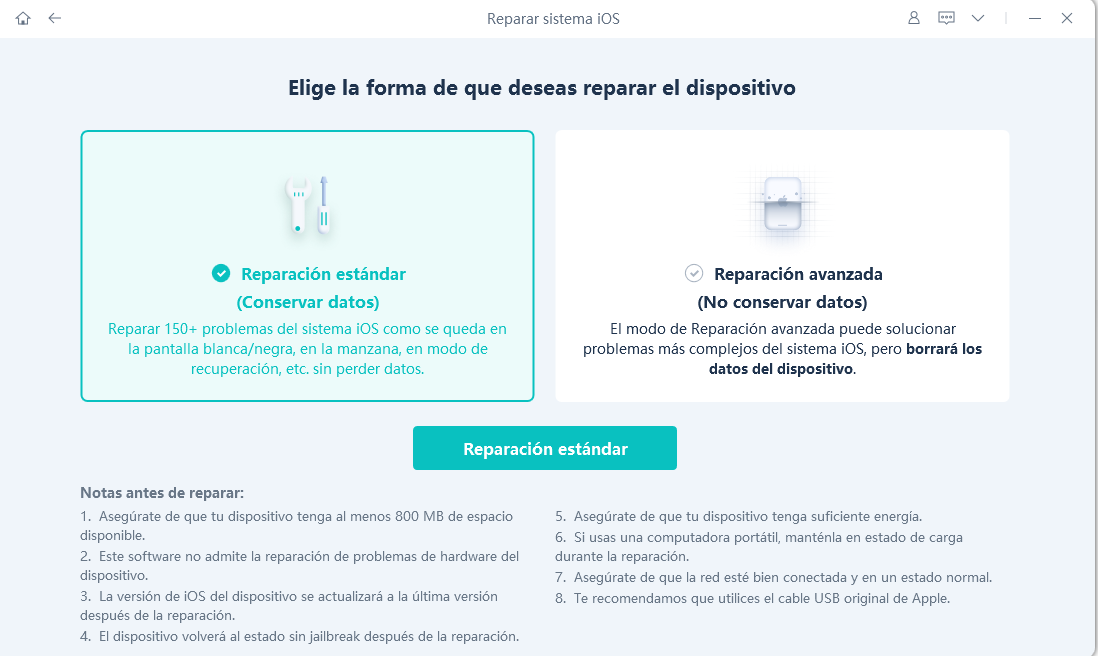
paso 2 Elige "Reparación estándar". Vuelve a pulsar "Reparación estándar" para confirmar y luego "Iniciar reparación estándar".
-
paso 3 Pulsa "Descargar" para obtener el paquete de firmware. Cuando termine, haz clic en "Iniciar reparación estándar".
-
paso 4 Espera mientras UltFone repara el problema de iOS 27 Beta. Al finalizar, el iPhone se reiniciará. Pulsa "Hecho".

Preguntas frecuentes sobre descargar iOS 27 Beta
Q1: ¿Es seguro instalar iOS 27 Beta?
iOS 27 Beta está en una fase avanzada, pero sigue siendo software previo al lanzamiento. Incluso Beta 7/Public Beta 5 puede tener errores, cierres de apps, reinicios o mayor consumo de batería. Haz una copia de seguridad y, si puedes, instálala en un dispositivo secundario.
Q2: ¿Puedo eliminar iOS 27 Beta?
Sí. Si solo quieres dejar de recibir betas, ve a Ajustes > General > Actualización de software > Actualizaciones beta > No. Para volver de inmediato a la versión pública actual, Apple indica que debes restaurar el iPhone desde un ordenador, lo que borra el dispositivo. Una copia creada en una beta más nueva puede no ser compatible con un iOS anterior.
Q3: ¿Por qué no se instala iOS 27 Beta?
Las causas más comunes son poco almacenamiento, usar un Apple ID distinto al registrado para la beta, una conexión inestable, servidores de Apple saturados o un dispositivo no compatible. Reinicia el iPhone, libera espacio y vuelve a comprobar Actualizaciones beta.
Q4: ¿iOS 27 Beta borrará mis datos?
Una actualización normal por OTA está diseñada para conservar los datos, pero cualquier beta puede fallar. Si necesitas restaurar el iPhone mediante IPSW o modo recuperación, el dispositivo puede borrarse. Por eso es esencial crear una copia de seguridad antes de instalar iOS 27 Beta.
Q5: ¿Cuánto ocupa iOS 27 Beta?
El tamaño de iOS 27 Beta varía según el modelo de iPhone, la versión instalada y si se trata de una actualización incremental o de un firmware completo. Puede ocupar varios GB, así que es recomendable dejar al menos 8--10 GB de espacio libre antes de descargar e instalar iOS 27.
Conclusión
iOS 27 Beta permite probar antes de tiempo Siri AI, mejoras de Apple Intelligence, un Liquid Glass más refinado y optimizaciones de rendimiento. Aun así, sigue siendo una beta y puede presentar errores. Antes de instalar iOS 27, haz una copia de seguridad y confirma que tu iPhone sea compatible.
Si prefieres una instalación con más control sobre la versión de iOS, UltFone iOS System Repair puede ser una alternativa cuando la actualización oficial no aparece o falla. También incluye opciones de actualización, downgrade y reparación del sistema. Además, UltFone iOS System Repair puede ayudar a reparar errores de actualización de iOS Beta mediante su modo de reparación estándar.
Solucionar más de 150 problemas del sistema iOS sin pérdida de datos
- Solucionar más de 150 errores de actualización/restauración de iPhone.
- Restablecer iPhone de fábrica sin contraseña.
- Compatible con iOS 26

Repara más de 150 problemas del sistema iOS sin pérdida de datos
ARTÍCULOS POPULARES