iOS/macOS Recuperar y reparar

iOS 27 Descargar: Cómo Instalar, Dispositivos Compatibles y Solucionar Problemas
 Santiago Hernandez
- Actualizado en 2026-09-11 a ios-27
 Santiago Hernandez
Cada vez que Apple anuncia un nuevo iOS, muchos usuarios quieren instalarlo de inmediato. Esta vez le toca a iOS 27. Pero muchos usuarios no conocen las distintas formas de hacer iOS 27 descargar, los requisitos de instalación y todo lo que hay que preparar antes de la actualización.
Si estás buscando una forma segura de iOS 27 descargar sin perder datos ni dañar tu dispositivo, esta guía es para ti. Aquí te explicamos todo lo que necesitas antes, durante y después de la instalación. Aprenderás 6 formas de instalar iOS 27, cuál te conviene más y cómo solucionar problemas durante la instalación.
- Parte 1. iOS 27: Todo lo que necesitas saber
- Parte 2. Cosas importantes que debes saber antes de iOS 27 descargar
- Parte 3. Cómo hacer iOS 27 descargar e instalar [6 Formas]
- Forma 1: [Método Oficial] Instalar iOS 27 desde los Ajustes del iPhone
- Forma 2: [Sin cuenta de Desarrollador] Descargar iOS27 beta gratis con UltFone
- Forma 3: [Solo para Desarrolladores] Obtener iOS 27 Beta a través del Programa de Desarrolladores de Apple
- Forma 4: [Beta Pública] Descargar iOS 27 Beta desde el Programa Beta de Apple
- Forma 5: [Método Avanzado] Instalar iOS 27 con archivos IPSW manualmente
- Forma 6: [¿OTA falló?] Instalar iOS 27 Beta mediante Finder o iTunes
- Parte 4. ¿iOS 27 no aparece? Solucionado
- Solución 1: Verificar Apple ID
- Solución 2: Actualizar a la última versión estable de iOS
- Solución 3: Reiniciar el iPhone
- Solución 4: Comprobar servidores Beta de Apple
- Solución 5: Liberar espacio de almacenamiento
- Consejo Extra. Reparar fácilmente problemas al instalar iOS 27 \Mejor solución
- Preguntas frecuentes sobre iOS 27 descargar
Parte 1. iOS 27: Todo lo que necesitas saber
Antes de hacer iOS 27 descargar, también es importante saber qué dispositivos son compatibles y qué nuevas funciones tendrá tu iPhone. No todos los modelos tendrán acceso completo, por eso comprobar la compatibilidad te ayudará a evitar sorpresas. Aquí tienes todo lo que debes saber sobre iOS 27:
¿Cuándo sale iOS 27?
Apple presentará iOS 27 el 8 de junio en la WWDC 2026. Se espera que la Beta para Desarrolladores salga el mismo día, y la Beta Pública en julio. La versión final probablemente llegará a todos en septiembre de 2026.
Funciones de iOS 27
Según Macworld, iOS 27 se centrará más en el rendimiento y la estabilidad que en grandes novedades. En lugar de cambios radicales, Apple quiere que los iPhone se sientan más fluidos, rápidos y confiables. Estas son las funciones que puedes esperar:
-
Mejoras con IA: Apple podría lanzar una nueva app de Siri con función "Extensions" en iOS 27, iPadOS 27 y macOS 27. Los modelos de IA Google Gemini también podrían impulsar algunas funciones de Siri y Apple Intelligence.
-
Mejor rendimiento: Mark Gurman de Bloomberg dice que iOS 27 se centrará mucho en velocidad, fluidez y estabilidad, similar a la actualización "Snow Leopard" de Apple.
-
Sistema más estable: Al parecer, los ingenieros de Apple han eliminado elementos innecesarios y arreglado bugs antiguos, lo que debería mejorar el rendimiento incluso en iPhones más antiguos compatibles.
-
Soporte para iPhone plegable: Se espera que iOS 27 añada multitarea en iPhone Fold, diseño Liquid Glass mejorado, una app Calendario rediseñada y mejor conectividad por satélite.
-
Mejoras en la interfaz: Los usuarios pueden esperar visuales más refinados de Liquid Glass, sugerencias de teclado más inteligentes con IA y más controles personalizables en la app Cámara.
Dispositivos compatibles con iOS 27
Se espera que iOS 27 deje de soportar el iPhone 11, iPhone 11 Pro, iPhone 11 Pro Max e iPhone SE (2ª generación). Según las filtraciones, necesitarás al menos un iPhone 12 o un iPhone SE (3ª generación o posterior) para instalar la actualización. Aquí tienes la lista esperada de dispositivos compatibles:
-
Serie iPhone 12 y posteriores (13, 14, 15, 16, 17, todos los modelos incluyendo variantes Pro/Plus/mini/Air)
-
iPhone SE (3ª generación y posteriores).
NOTA
Cualquier nueva función de Apple Intelligence que se introduzca en iOS 27 requerirá un iPhone 15 Pro o más reciente. Los dispositivos más antiguos recibirán la actualización principal, pero algunas funciones de IA estarán limitadas a hardware más potente.
Parte 2. Cosas importantes que debes saber antes de iOS 27 descargar
Antes de instalar iOS 27, hay varias cosas importantes que debes saber. Estos pasos te ayudarán a proteger tus datos y evitar problemas comunes durante la instalación:
Haz una copia de seguridad de tu iPhone primero
Antes de hacer iOS 27 descargar, asegúrate de hacer una copia de seguridad de tu iPhone. El software beta puede ser inestable y a veces causa pérdida de datos, por eso una copia rápida puede salvarte de problemas serios más adelante. Así es como se hace:
-
Paso 1 Abre "Ajustes" en tu iPhone. Toca "Tu Nombre".

-
Paso 2 Selecciona "iCloud". Toca "Copia de Seguridad en iCloud". Pulsa "Hacer Copia Ahora".
NOTA
También puedes hacer una copia de seguridad de tu iPhone en Mac o PC usando Finder o iTunes.
Por qué no deberías instalar la Beta en tu iPhone principal
Instalar iOS 27 te permite probar las nuevas funciones antes que nadie, pero como es software sin terminar, puede ser inestable. Puedes encontrarte con errores, rendimiento más lento o apps que no funcionen bien. En el uso diario, esto puede causar problemas reales en tu teléfono principal, como:
-
Consumo rápido de batería: El software beta normalmente no está optimizado del todo, por lo que la batería se agota más rápido.
-
Sobrecalentamiento: Las tareas en segundo plano pueden hacer que el teléfono se caliente más de lo normal.
-
Bucles de reinicio: El iPhone puede quedarse atascado reiniciándose y no arrancar correctamente.
-
Cierres inesperados de apps: Algunas aplicaciones pueden congelarse, cerrarse o no abrirse.
-
Atascado en el logo de Apple: Una actualización fallida puede dejar el teléfono colgado al encender.
-
Fallo en la actualización: La descarga o instalación puede detenerse o fallar a la mitad.
Por eso, siempre que puedas, usa un dispositivo secundario para probar descargar iOS27 beta.
Parte 3. Cómo hacer iOS 27 descargar e instalar [6 Formas]
A continuación te mostramos 6 formas probadas para iOS 27 descargar e instalar. Cada método es un poco diferente, así que elige el que mejor se adapte a tu situación, dispositivo y nivel de comodidad con los pasos técnicos:
Forma 1: [Método Oficial] Instalar iOS 27 desde los Ajustes del iPhone
Instalar iOS 27 desde los Ajustes del iPhone es el método oficial de Apple y no requiere ordenador ni cuenta de desarrollador de pago. Cualquiera con un Apple ID gratuito puede acceder a las Betas de desarrolladores. Es ideal para quienes quieren una instalación rápida y sencilla sin herramientas extras. Así es como se hace:
- Paso 1 Abre "Ajustes" en tu iPhone. Ve a "General". Toca "Actualización de Software". Pulsa "Actualizaciones Beta".
- Paso 2 Elige "iOS 27 Developer Beta" o "Public Beta". Si hay disponible una actualización de iOS 27, pulsa "Actualizar Ahora".
Forma 2: [Sin cuenta de Desarrollador] Descargar iOS27 beta gratis con UltFone
Cuando la opción de actualización Beta de Apple todavía no está disponible, o quieres más control sobre la versión de iOS que instalas, UltFone iOS System Repair es una excelente alternativa. Permite descargar iOS27 beta gratis sin cuenta de desarrollador y sin pérdida de datos, además de elegir una versión específica en lugar de solo la más reciente. Por ejemplo, puedes instalar iOS 27.1 en vez de tener que actualizar a iOS 27.2. Estas son las principales características de UltFone iOS System Repair:
-
Instalación de iOS: Permite instalar iOS 27 con un solo clic sin cuenta de desarrollador.
-
Flexibilidad de versiones: Te deja elegir versiones específicas de iOS, no solo la última actualización.
-
Soporte Beta y Estable: Compatible tanto con versiones Beta como con firmware oficial de iOS.
-
Actualizar y bajar de versión: Permite subir a la última iOS 27 o bajar a iOS 26 sin iTunes.
-
Rendimiento: Más rápido que las actualizaciones OTA, especialmente con conexiones lentas.
-
Fácil de usar: Interfaz sencilla, ideal para principiantes.
-
Copia de seguridad y restauración: Haz backup y restaura datos sin iTunes ni iCloud.
-
Restablecer dispositivo: Restablece el iPhone sin contraseña, iTunes o Finder.
-
Compatibilidad: Funciona con todas las versiones de iOS y dispositivos, incluyendo la serie iPhone 17 e iOS 27.
Así es como puedes hacer iOS 27 descargar e instalarla con UltFone iOS System Repair:
-
Paso 1 Abre UltFone en tu ordenador y conecta tu iPhone. Luego pulsa "Actualización/Downgrade de iOS".
-
Paso 2 Selecciona el modo "Actualización (Conservar datos)" y pulsa "Actualización". UltFone detectará tu versión actual y te mostrará la actualización disponible de iOS 27.
-
Paso 3 Pulsa "Descargar" para comenzar. Espera unos minutos mientras se descarga el firmware.
-
Paso 4 Después de descargar, pulsa "Iniciando Actualización" para comenzar la actualización. Toca "Continue".
-
Paso 5 El proceso de actualización comenzará. No desconectes el dispositivo. Cuando termine, tu iPhone se reiniciará con iOS 27. Pulsa "Listo".
Forma 3: [Solo para Desarrolladores] Obtener iOS 27 a través del Programa de Desarrolladores de Apple
El Programa de Desarrolladores de Apple es la mejor opción para desarrolladores que quieren acceso inmediato a iOS 27 para probar sus apps desde el primer día. Cuesta 99 dólares al año y permite descargar las versiones Developer Beta tan pronto como salen, incluso justo después de la keynote de Apple del 8 de junio en la WWDC. Esta es la forma oficial más rápida de hacer iOS 27 descargar. Aquí te explicamos cómo obtener iOS 27 a través del Programa de Desarrolladores de Apple:
-
Paso 1 Inscríbete en el "Apple Developer Program" en developer.apple.com si aún no lo has hecho.
-
Paso 2 Inicia sesión con tu Apple ID en tu iPhone. Luego ve a "Ajustes". Elige "General". Toca "Actualización de Software".
-
Paso 3 Pulsa "Actualizaciones Beta". Después selecciona "iOS 27 Developer Beta". Toca "Actualizar Ahora".
-
Paso 4 Sigue las instrucciones que aparecen en pantalla. Tu iPhone se reiniciará y completará la instalación.
Forma 4: [Beta Pública] Descargar iOS 27 desde el Programa Beta de Apple
La iOS 27 Public Beta es la mejor opción para usuarios normales que quieren acceso anticipado sin pagar una cuenta de desarrollador. Se espera que llegue a mediados de julio y suele ser más estable que la Developer Beta, por lo que es una mejor elección para el uso diario del iPhone. Aquí te explicamos cómo puedes hacer iOS 27 descargar a través del Programa Beta de Apple:
-
Paso 1 Visita beta.apple.com desde tu iPhone o ordenador. Inicia sesión con tu Apple ID e inscribe tu dispositivo.
-
Paso 2 Una vez inscrito, ve a "Ajustes". Elige "General". Después pulsa "Actualización de Software". Toca "Actualizaciones Beta".
-
Paso 3 Selecciona "iOS 27 Public Beta". Pulsa "Actualizar Ahora". Completa los pasos que aparecen en pantalla.
Forma 5: [Método Avanzado] Instalar iOS 27 con archivos IPSW manualmente
También puedes instalar iOS 27 manualmente usando archivos de firmware IPSW. Es ideal para usuarios avanzados y desarrolladores que quieren una versión Beta específica sin esperar a la actualización OTA. Este método utiliza un ordenador e instala el firmware directamente en el iPhone en lugar de actualizar desde Ajustes. Aquí te explicamos cómo instalar archivos IPSW de iOS 27 manualmente en tu dispositivo:
-
Paso 1 Descarga el archivo IPSW de iOS 27 gratis para tu iPhone desde sitios confiables, como ipsw.me o beta.apple.com.
-
Paso 2 Instala la versión más reciente de Finder (Mac) o iTunes (Windows) en tu ordenador. Conecta tu iPhone al ordenador usando un cable USB.
-
Paso 3 Abre Finder o iTunes y selecciona tu dispositivo. Mantén presionada la tecla "Option" (Mac) o "Shift" (Windows) y haz clic en "Buscar actualizaciones".
-
Paso 4 Se abrirá una ventana. Selecciona el archivo IPSW que descargaste. Pulsa "Abrir". Confirma "Actualizar" y espera a que termine la instalación (aproximadamente 10-20 minutos).
Forma 6: [¿OTA falló?] Instalar iOS 27 mediante Finder o iTunes
En caso de que la actualización over-the-air falle, se atasque o no se descargue, puedes usar Finder/iTunes. Este método utiliza un cable USB y Finder o iTunes para instalar iOS 27 directamente en tu iPhone, evitando problemas de Wi-Fi o servidores que interrumpen las actualizaciones normales. Aquí te explicamos cómo instalar iOS 27 en tu dispositivo mediante Finder/iTunes:
-
Paso 1 Asegúrate de que tu Mac tenga macOS Catalina o posterior (Finder) o que tu PC con Windows tenga la versión más reciente de iTunes.
-
Paso 2 Conecta tu iPhone y desbloquéalo. Luego pulsa "Confiar en este ordenador" si te lo pide. Abre Finder (Mac) o iTunes (Windows) y selecciona tu dispositivo.
-
Paso 3 Pulsa "Buscar actualizaciones". Si aparece iOS 27, toca "Descargar y Actualizar". Introduce tu código si es necesario y espera a que termine la instalación.
Parte 4. ¿iOS 27 no aparece? Solucionado
Cuando estás inscrito en un programa Beta, pero la actualización de iOS 27 todavía no aparece en los Ajustes de tu iPhone, prueba estas soluciones en orden:
Solución 1: Verificar tu Apple ID
Asegúrate de estar conectado con el mismo Apple ID que usaste para inscribirte en el Programa Beta (Ajustes → Tu Nombre). Cuentas diferentes pueden ocultar las opciones de Beta.
Solución 2: Actualizar a la última versión estable de iOS
Actualiza primero a la última versión estable de iOS, ya que Apple puede requerir una versión mínima antes de mostrar la Beta.
Solución 3: Reiniciar el iPhone
Reinicia tu dispositivo (mantén presionado el botón Lateral + bajar volumen → apagar → encender) y vuelve a comprobar la actualización.
Solución 4: Comprobar servidores Beta de Apple
Los servidores Beta pueden estar saturados o caídos después de grandes lanzamientos. Revisa el estado del sistema de Apple en apple.com/support/systemstatus.
Solución 5: Liberar espacio de almacenamiento
Asegúrate de tener al menos 5-7 GB de espacio libre (Ajustes → General → Almacenamiento del iPhone) antes de instalar.
Consejo Extra. Reparar fácilmente problemas al instalar iOS 27 [Mejor solución]
Aunque la instalación funcione, iOS 27 puede causar problemas como pantalla de inicio atascada, pantalla negra, bucles de reinicio o actualizaciones fallidas que dejan el teléfono inestable. En estos casos, la herramienta UltFone iOS System Repair es una de las mejores soluciones. A diferencia de un restablecimiento de fábrica, repara el sistema iOS sin borrar tus datos como fotos, mensajes, contactos o apps. Esto la convierte en una forma más segura de solucionar problemas graves del sistema. Estas son las principales características de UltFone iOS System Repair:
-
Sin pérdida de datos: Repara problemas a nivel de sistema iOS sin tocar tus datos personales, sin necesidad de restablecimiento de fábrica ni restaurar copias de seguridad.
-
Repara más de 150 problemas de iOS: Soluciona iPhones atascados en pantalla negra, logo de Apple, bucles de reinicio o completamente sin respuesta.
-
Herramienta de Modo de Recuperación: Entra o sale del Modo de Recuperación con un solo clic.
-
Compatible con la última versión de iOS: Totalmente actualizada para soportar iOS 27 y todos los modelos actuales de iPhone, incluyendo la serie iPhone 17.
Así es como puedes reparar problemas al instalar iOS 27 con UltFone iOS System Repair:
-
Paso 1 Abre UltFone en tu ordenador y conecta tu iPhone que tiene problemas. Pulsa "Iniciar reparación".
-
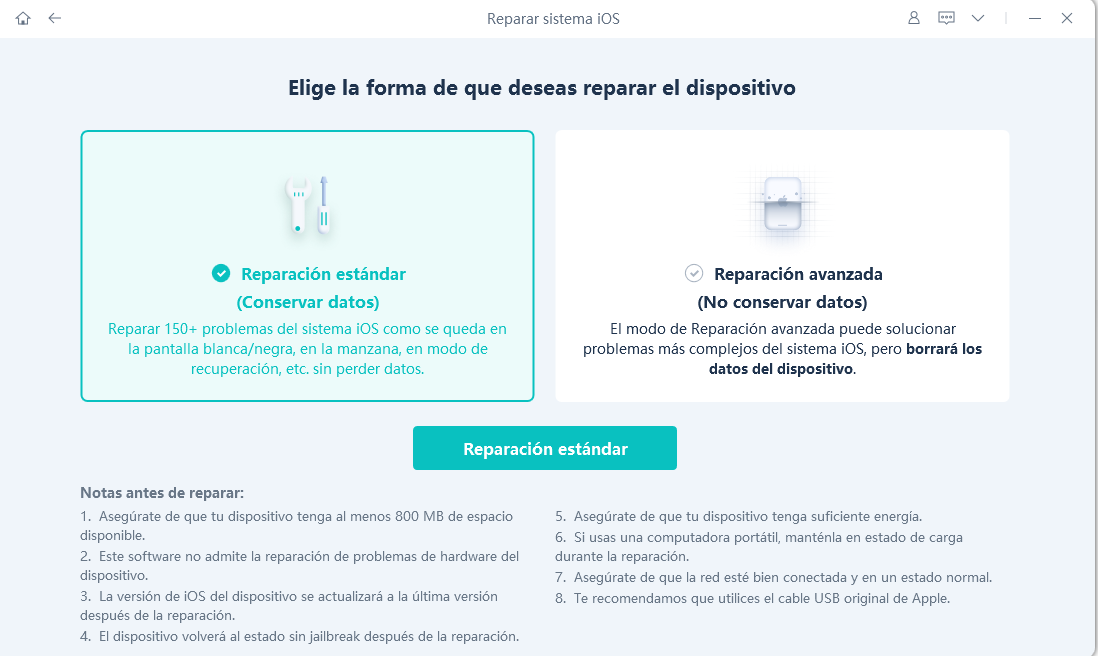
Paso 2 Elige "Reparación etándar (Conservar datos)". Toca "Reparación etándar".
-
Paso 3 Pulsa "Descargar" para obtener el paquete de firmware. Una vez descargado, pulsa "Iniciar reparación estándar".
-
Paso 4 Espera a que UltFone repare los problemas de instalación de iOS 27. Cuando termine, tu iPhone se reiniciará sin el problema. Pulsa "Listo".

Preguntas frecuentes sobre iOS 27 descargar
Q1: ¿Es seguro iOS 27?
iOS 27 no va a dañar permanentemente tu iPhone, pero no es lo suficientemente estable para usarlo todos los días. Es posible que encuentres errores, cierres de apps, reinicios aleatorios y un consumo más rápido de batería, especialmente en las primeras versiones para desarrolladores. La Beta Pública de julio debería ser más estable. Siempre haz una copia de seguridad de tus datos primero y, si es posible, instálala en un dispositivo secundario.
Q2: ¿Puedo eliminar iOS 27?
Sí, puedes volver a la última versión estable de iOS usando Finder o iTunes en un ordenador, o con herramientas como UltFone iOS System Repair para bajar de versión con un solo clic sin perder datos. Sin embargo, Apple solo permite bajar de versión durante un tiempo limitado. Una vez que una versión anterior ya no esté firmada, no podrás instalarla y tendrás que esperar a una nueva actualización oficial.
Q3: ¿Por qué no se instala iOS 27?
Las razones más comunes son falta de espacio de almacenamiento (se necesitan al menos 5 GB libres), estar conectado con un Apple ID diferente, o servidores Beta de Apple saturados (sobre todo después de una keynote). Otra causa es estar en una versión de iOS que todavía no es compatible con la actualización.
Q4: ¿iOS 27 borrará mis datos?
Instalar iOS 27 descargar a través de OTA o con herramientas como UltFone iOS System Repair no borra tus datos. Pero si la actualización falla y tienes que restaurar el iPhone usando IPSW (modo Restaurar en lugar de Actualizar), sí se borrará todo. Por eso es muy importante hacer una copia de seguridad antes de instalar una Beta. También puedes bajar a la versión más estable de iOS 26 con UltFone sin perder tus datos.
Q5: ¿Cuánto pesa la actualización de iOS 27?
La iOS 27 Developer Beta 1 ocupa alrededor de 4-6 GB para una instalación completa, o unos 1-2 GB si actualizas desde una versión reciente de iOS 26. Las actualizaciones Beta posteriores suelen ser más pequeñas. Lo mejor es tener al menos 7-8 GB de espacio libre antes de instalar.
Conclusión
iOS 27 descargar te da acceso anticipado a nuevas funciones, pero puede ser inestable y causar errores, cierres inesperados o problemas de batería. Existen varias formas de instalarla, tanto métodos oficiales de Apple como opciones manuales, pero cada una tiene sus riesgos. Siempre haz una copia de seguridad de tus datos antes de instalar y asegúrate de que tu dispositivo cumpla con los requisitos.
Para una experiencia de instalación más fácil y con mayor control sobre la versión de iOS, UltFone iOS System Repair puede ayudarte. Te permite descargar iOS27 beta sin cuenta de desarrollador, instalarla o bajar de versión. Además, UltFone iOS System Repair puede solucionar problemas al instalar iOS 27 sin pérdida de datos.
Solucionar más de 150 problemas del sistema iOS sin pérdida de datos
- Solucionar más de 150 errores de actualización/restauración de iPhone.
- Restablecer iPhone de fábrica sin contraseña.
- Compatible con iOS 26

Repara más de 150 problemas del sistema iOS sin pérdida de datos