iOS/macOS Recuperar y reparar

iOS 27 se calienta mucho: 10 soluciones para enfriar tu iPhone
 Santiago Hernandez
- Actualizado en 2026-08-25 a ios-27
 Santiago Hernandez
Con iOS 27 Beta, algunos usuarios notan que el iPhone se calienta más tras actualizar. A 25 de agosto de 2026, Apple ya ha publicado iOS 27 beta 7 (24A5424a). Aunque es una beta avanzada, el calor puede aparecer durante las primeras horas por tareas de configuración y optimización.
Si iOS 27 se calienta mucho durante días, también puede aumentar el consumo de batería y reducir el rendimiento. Aquí repasamos las causas más comunes, 10 formas de enfriar el iPhone y qué conviene evitar para no empeorar el problema.

- Parte 1. ¿Por qué mi iPhone se calienta con iOS 27 Beta?
- Parte 2. Comprueba el nivel de calor antes de actuar
- Parte 3. Cómo enfriar un iPhone que se calienta con iOS 27
- Método 1. Deja de cargarlo y deja que se enfríe
- Método 2. Reinicia o fuerza el reinicio del iPhone
- Método 3. Repara fallos de iOS 27 sin borrar datos
- Método 4. Actualiza todas las apps
- Método 5. Revisa qué apps gastan más batería
- Método 6. Desactiva la actualización en segundo plano
- Método 7. Limita los servicios de localización
- Método 8. Baja el brillo y desactiva la pantalla siempre activa
- Método 9. Libera espacio de almacenamiento
- Método 10. Actualiza a la última beta de iOS 27
- Parte 4. Qué no hacer si iOS 27 calienta el iPhone
- Preguntas frecuentes sobre iOS 27 y sobrecalentamiento
Parte 1. ¿Por qué mi iPhone se calienta con iOS 27 Beta?
Si el iPhone se calienta con iOS 27 Beta, normalmente no hay una sola causa. Suelen coincidir varios procesos. Estas son las más habituales:
Causa 1: Indexación tras actualizar: al instalar la beta, el iPhone vuelve a indexar Spotlight, sincroniza iCloud y optimiza apps. Esa actividad puede aumentar la temperatura durante las primeras horas.
Causa 2: Fallos de la beta: iOS 27 Beta aún puede tener procesos mal optimizados o errores que mantengan el procesador trabajando más de lo normal.
Causa 3: Apps aún no optimizadas: algunas aplicaciones pueden necesitar una actualización para iOS 27 y consumir más CPU o GPU mientras tanto.
Causa 4: Carga y uso intensivo: cargar el iPhone genera calor. Jugar, grabar vídeo o actualizar mientras se carga puede elevar aún más la temperatura, sobre todo con fundas gruesas.
Causa 5: Descargas y sincronización: copias de iCloud, descargas de apps y otros procesos de red pueden mantener el sistema activo y generar calor.
Causa 6: Apple Intelligence y funciones de IA: en modelos compatibles, algunas tareas de IA usan procesamiento local y pueden aumentar temporalmente el consumo y la temperatura.
Causa 7: Batería degradada: una batería envejecida puede rendir peor bajo carga. Si su capacidad máxima está por debajo del 80 %, conviene valorar una revisión.
Causa 8: Ambiente caluroso o sol directo: una temperatura exterior alta y una funda que retenga calor pueden empeorar el sobrecalentamiento.
Parte 2. Comprueba el nivel de calor antes de actuar
Antes de aplicar cambios, identifica cuándo y cuánto se calienta el iPhone. Que esté templado no siempre significa que haya un fallo. Usa esta tabla como referencia rápida:
| Situación | Nivel de calor | Qué hacer |
|---|---|---|
| Templado poco después de actualizar | Normal | Espera 1–2 h; puede estar indexando |
| Se calienta con navegación o mensajes | Moderado | Prueba los métodos 4–8 |
| Aparece el aviso de temperatura de Apple | Crítico | Deja de usarlo y empieza por el método 1 |
| Solo se calienta al cargarlo y usarlo mucho | Moderado | Quita la funda y deja que se enfríe; mira el método 1 |
| Sigue caliente en reposo días después | Alto | Puede haber un proceso bloqueado; prueba el método 3 |
| Batería baja rápido y el iPhone está caliente | Moderado | Revisa batería (método 5) y apps (método 4) |
| Se calienta al usar funciones de IA | Esperable | Reduce el uso de IA si el calor es excesivo |
| Muy caliente y el sistema va lento | Crítico | Deja que se enfríe antes de seguir |
Parte 3. Cómo enfriar un iPhone que se calienta con iOS 27
Estas 10 soluciones van de lo más rápido a medidas más profundas. Si iOS 27 se calienta mucho incluso 48 horas después de actualizar, aplica los métodos en orden:
Método 1. Deja de cargarlo y deja que se enfríe
Si el iPhone está muy caliente, desconéctalo del cargador. Cargarlo añade calor y iOS puede reducir el rendimiento para proteger el dispositivo. Haz lo siguiente:
- paso 1 Desconecta el iPhone y quita la funda para que disipe mejor el calor.
- paso 2 Déjalo boca arriba sobre una mesa. Evita camas, sofás o superficies que retengan calor.
- paso 3 Bloquea la pantalla y déjalo reposar unos 10–15 minutos.
- paso 4 Cuando se enfríe, úsalo con normalidad y comprueba si vuelve a calentarse.
Método 2. Reinicia o fuerza el reinicio del iPhone
Si sigue caliente más de 30 minutos o vuelve a calentarse con un uso normal, reiniciarlo puede cerrar procesos bloqueados y limpiar fallos temporales. Puedes hacerlo así:
- Reinicio normal: Mantén pulsados un botón de volumen y el botón lateral hasta ver el control de apagado. Apaga el iPhone, espera 30 segundos y vuelve a encenderlo.
- Reinicio forzado (si está bloqueado): Pulsa rápidamente subir volumen, luego bajar volumen y mantén pulsado el botón lateral hasta que aparezca el logo de Apple.
Déjalo sin usar unos 5 minutos para que los procesos en segundo plano se estabilicen.
Método 3. Repara fallos de iOS 27 sin borrar datos
Si el iPhone sigue calentándose después de reiniciar y aplicar los ajustes básicos, puede haber un problema del sistema. En ese caso, una herramienta como UltFone iOS System Repair puede reparar errores de iOS mediante el modo de reparación estándar sin borrar los datos del iPhone. Sus funciones principales son:
-
Reparación sin borrar datos: El modo estándar busca reparar iOS conservando fotos, mensajes y apps, sin recurrir de entrada a un restablecimiento de fábrica.
-
Cambio de versión de iOS: Si la beta causa problemas persistentes, permite cambiar a una versión estable disponible y compatible, según las versiones que Apple siga firmando.
-
Más de 150 problemas de iOS: Puede corregir pantalla negra, logo de Apple atascado, fallos de arranque y otros problemas del sistema.
-
Modo recuperación: Permite entrar o salir del modo recuperación con un clic.
-
Compatible con iOS reciente: Es compatible con iOS 27 Beta y los modelos de iPhone compatibles.
Así puedes reparar problemas de iOS 27 Beta con UltFone iOS System Repair:
-
paso 1 Abre UltFone en el ordenador, conecta el iPhone y pulsa "Iniciar reparación".
-
paso 2 Elige "Reparación estándar" y confirma para iniciar el proceso.
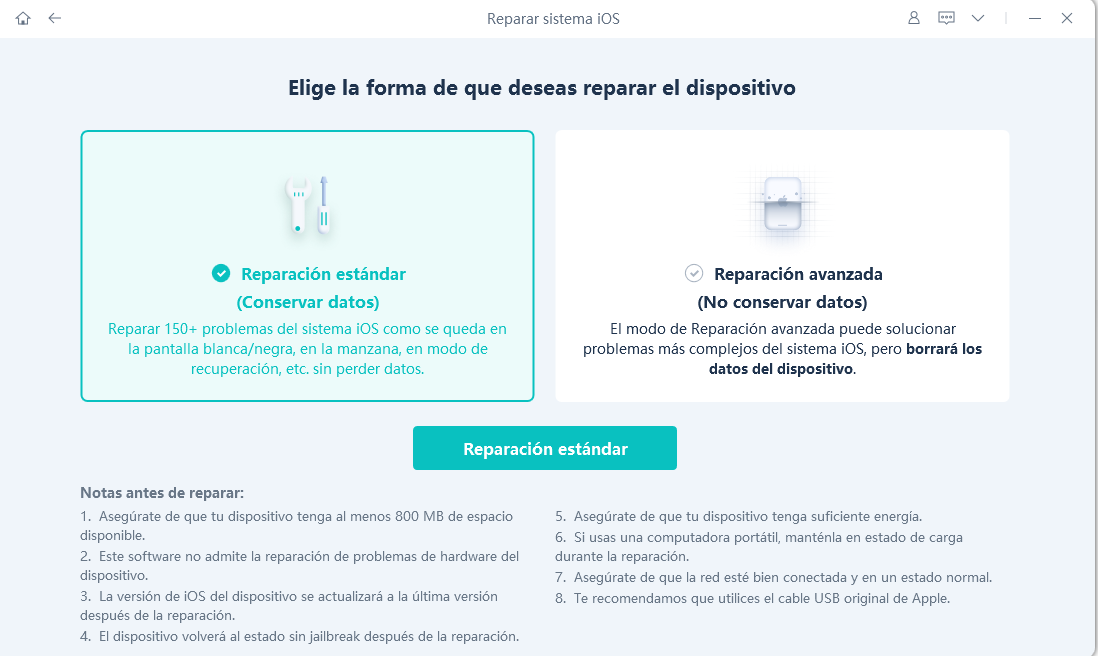
-
paso 3 Pulsa "Descargar" para obtener el firmware. Después, inicia la reparación estándar.
-
paso 4 Espera a que termine la reparación. Mantén el iPhone conectado durante el proceso y pulsa "Listo" al finalizar.

Método 4. Actualiza todas las apps
Una app sin optimizar para iOS 27 puede usar más CPU o GPU y calentar el iPhone. Si el calor aparece sobre todo con una app concreta, actualiza todo primero:
-
paso 1 Abre App Store, toca tu perfil y pulsa "Actualizar todo" si hay actualizaciones.
-
paso 2 Si una app sigue provocando calor, elimínala y vuelve a instalarla desde App Store.
-
paso 3 Después de actualizar las apps, reinicia el iPhone.
Método 5. Revisa qué apps gastan más batería
iOS muestra qué apps consumen más batería. Un consumo alto también puede generar calor, así que esta sección ayuda a localizar la app o proceso que está haciendo que el iPhone se caliente:
-
paso 1 Ve a "Ajustes" > "Batería" y toca "Mostrar actividad" para revisar el uso en pantalla y en segundo plano.
-
paso 2 Busca apps con un consumo inusualmente alto, especialmente en segundo plano, y actualízalas primero.
-
paso 3 Si el consumo se concentra en procesos del sistema y no mejora tras reiniciar, pruebaUltFone iOS System Repair o instala una actualización de iOS cuando esté disponible.
Método 6. Desactiva la actualización en segundo plano
La actualización en segundo plano permite que las apps sigan trabajando aunque no las estés usando. Si el iPhone se calienta incluso en reposo, limitar esta función puede reducir la carga:
-
paso 1 Ve a "Ajustes" > "General" > "Actualización en segundo plano" y entra de nuevo en esa opción.
-
paso 2 Elige "No" para desactivarla o limita la función a Wi‑Fi. También puedes desactivarla solo en algunas apps.
-
paso 3 Empieza por las apps que más actividad muestran en segundo plano, como redes sociales, noticias o correo.
Método 7. Limita los servicios de localización
La localización usa GPS, red y procesos del sistema. Navegación, mapas o apps del tiempo pueden aumentar el consumo y la temperatura. Puedes limitarlo así:
-
paso 1 Ve a "Ajustes" > "Privacidad y seguridad" > "Localización".
-
paso 2 Revisa las apps con permiso "Siempre" y cambia a "Al usar la app" o "Nunca" cuando no sea necesario.
-
paso 3 En "Servicios del sistema", desactiva opciones de localización que no necesites. Evita desactivar funciones esenciales solo por ahorrar batería.
Método 8. Baja el brillo y desactiva la pantalla siempre activa
El brillo alto, los efectos visuales y ProMotion en modelos compatibles pueden aumentar el consumo. En los iPhone con pantalla siempre activa, desactivarla también puede ayudar:
-
paso 1 Abre el Centro de control y baja el brillo a un nivel cómodo, por ejemplo 50–60 %.
-
paso 2 Ve a "Ajustes" > "Accesibilidad" > "Pantalla y tamaño del texto" y activa "Brillo automático".
-
paso 3 En "Ajustes" > "Pantalla y brillo", desactiva "Pantalla siempre activa" si tu modelo incluye esta opción.
-
paso 4 En "Ajustes" > "Batería", activa "Modo de bajo consumo" para reducir actividad en segundo plano.
Método 9. Libera espacio de almacenamiento
Con poco almacenamiento libre, iOS tiene menos margen para archivos temporales y tareas de actualización. Si ves avisos de espacio casi lleno, libera almacenamiento:
-
paso 1 Ve a "Ajustes" > "General" > "Almacenamiento del iPhone" y revisa qué ocupa más.
-
paso 2 Toca las apps grandes y usa "Desinstalar app" o "Eliminar app" si ya no las necesitas.
-
paso 3 Ve a "Ajustes" > "Apps" > "App Store" y activa la opción para desinstalar apps no usadas si quieres conservar sus datos.
-
paso 4 En "Fotos", revisa "Eliminado recientemente" y borra de forma definitiva lo que ya no necesites.
-
NOTA
Intenta mantener varios GB libres. En una beta, disponer de 10–15 GB da más margen para actualizaciones, cachés y archivos temporales.
Método 10. Actualiza a la última beta de iOS 27
Comprueba primero que usas la beta más reciente. Apple publicó iOS 27 beta 7 (24A5424a) el 24 de agosto de 2026. Ve a "Ajustes" > "General" > "Actualización de software". Si ya estás en beta 7 y el iPhone sigue calentándose con un uso ligero, puede ser mejor esperar a una nueva beta o volver a una versión estable compatible.
Parte 4. Qué no hacer si iOS 27 calienta el iPhone
Algunos trucos populares pueden empeorar el problema. Si iOS 27 se calienta mucho, evita estos errores:
-
No uses frío extremo (congelador o hielo): Deja que el iPhone se enfríe de forma natural a temperatura ambiente para evitar condensación y daños.
-
No restablezcas de fábrica de inmediato: Borra los datos. Prueba primero soluciones menos invasivas.
-
Usa cargadores y cables adecuados: Usa accesorios de carga fiables y compatibles. Un cargador o cable defectuoso puede generar calor innecesario.
-
No ignores un sobrecalentamiento fuerte: Si aparece el aviso de temperatura o el iPhone está demasiado caliente para usarlo con comodidad, deja de usarlo y permite que se enfríe.
-
Evita el sol directo: El sol puede elevar la temperatura del dispositivo en pocos minutos.
Preguntas frecuentes sobre iOS 27 y sobrecalentamiento
¿Qué procesos de iOS 27 Beta pueden calentar el iPhone?
Tras actualizar pueden coincidir la indexación de Spotlight, la sincronización de iCloud, copias de seguridad, actualización de apps y tareas de Apple Intelligence en modelos compatibles. Durante las primeras horas pueden usar más procesador y aumentar la temperatura.
¿Reducir movimiento y transparencia ayuda con el calor?
Reducir animaciones y transparencias puede bajar ligeramente la carga gráfica, sobre todo en modelos antiguos. Ve a "Ajustes" > "Accesibilidad" para activar "Reducir movimiento" y, si lo prefieres, "Reducir transparencia".
¿Es normal que iOS 27 Beta caliente el iPhone?
Es normal que el iPhone esté algo templado durante las primeras horas tras una actualización. No es normal que siga muy caliente después de 48 horas con poco uso o que muestre un aviso de temperatura en tareas sencillas.
¿La batería o el hardware pueden hacer que el iPhone se caliente?
Una batería muy degradada puede rendir peor bajo carga. Si la capacidad máxima está por debajo del 80 %, o si el iPhone tiene daños físicos o problemas de batería, conviene revisarlo antes de atribuir todo el calor a iOS 27.
Conclusión
Que el iPhone se caliente algo tras instalar iOS 27 Beta puede ser temporal, pero no debería mantenerse muy caliente ni agotar la batería en poco tiempo. Empieza por desconectarlo, quitar la funda, dejarlo enfriar y reiniciarlo.
Si iOS 27 se calienta mucho incluso después de 48 horas o el problema vuelve tras reiniciar, puede haber un fallo de sistema. En ese caso, UltFone iOS System Repair puede ayudar a reparar iOS con el modo estándar o a cambiar a una versión estable compatible si es necesario.
Solucionar más de 150 problemas del sistema iOS sin pérdida de datos
- Solucionar más de 150 errores de actualización/restauración de iPhone.
- Restablecer iPhone de fábrica sin contraseña.
- Compatible con iOS 26

Repara más de 150 problemas del sistema iOS sin pérdida de datos
ARTÍCULOS POPULARES