iOS/macOS Recuperar y reparar

iOS 27 lento: 9 soluciones para acelerar tu iPhone
 Santiago Hernandez
- Actualizado en 2026-08-25 a ios-27
 Santiago Hernandez
Las betas de iOS suelen traer cambios y también algunos fallos. Con iOS 27, tu iPhone puede sentirse más lento: las apps tardan en abrir, las animaciones van menos fluidas y algunas acciones responden con retraso. A 25 de agosto de 2026, Apple ya ha publicado iOS 27 beta 7 (24A5424a), una versión más avanzada pero todavía en pruebas.
Si te pasa, no eres el único. La búsqueda iOS 27 lento es habitual entre quienes prueban la beta, sobre todo justo después de instalarla o actualizar. En muchos casos es algo temporal y mejora con unos ajustes sencillos.

- Parte 1. ¿Por qué mi iPhone va lento con iOS 27 Beta?
- Parte 2. iOS 27 lento: 9 formas de acelerar tu iPhone
- Método 1. Espera a que terminen las tareas en segundo plano
- Método 2. Reinicia el iPhone o iPad
- Método 3. Libera espacio en el iPhone o iPad
- Método 4. Repara iOS con UltFone sin borrar datos
- Método 5. Actualiza todas las apps
- Método 6. Desactiva la actualización en segundo plano
- Método 7. Reduce movimiento y transparencia
- Método 8. Revisa temperatura y salud de la batería
- Método 9. Instala la última beta o vuelve a iOS estable
- Parte 3. Cómo evitar que iOS 27 vaya lento tras actualizar
- Preguntas frecuentes si iOS 27 va lento
Parte 1. ¿Por qué mi iPhone va lento con iOS 27 Beta?
Respuesta rápida
iOS 27 Beta puede ir lento porque aún está en fase de pruebas. Tras actualizar, el sistema indexa archivos, sincroniza datos y optimiza apps en segundo plano. La lentitud suele mejorar en 24–48 horas. Si no mejora, prueba las 9 soluciones de esta guía.
Una beta está pensada para probar funciones, no para ofrecer la misma estabilidad que una versión final. Después de instalar iOS 27 pueden ejecutarse varias tareas exigentes en segundo plano:
-
Spotlight vuelve a indexar el contenido para actualizar las búsquedas.
-
Fotos vuelve a analizar parte de la fototeca para funciones inteligentes.
-
iCloud sincroniza datos y cambios entre tus dispositivos.
-
iOS termina procesos de optimización en segundo plano.
Además, una beta contiene funciones y cambios que aún se están ajustando. Algunas apps tampoco están totalmente optimizadas, por lo que pueden aparecer tirones, más consumo o respuestas más lentas.
Un iOS 27 lento justo después de instalar la beta puede ser normal. Déjalo unas horas conectado al cargador y al Wi‑Fi. Si sigue lento después, continúa con estas soluciones.
Parte 2. iOS 27 lento: 9 formas de acelerar tu iPhone
Prueba estos métodos en orden. Empieza por los ajustes más simples y deja las opciones avanzadas para el final.
Método 1. Espera a que terminen las tareas en segundo plano
Tras una actualización importante, el iPhone ejecuta tareas exigentes. La sensación de iOS 27 lento durante las primeras horas suele deberse a estos procesos temporales.
Para que terminen más rápido:
-
Abre Fotos y baja hasta el final para comprobar si la sincronización sigue activa.
-
Conecta el dispositivo a una red Wi‑Fi.
-
Déjalo conectado al cargador.
-
Déjalo sin usar unas horas y vuelve a comprobar el rendimiento.
Método 2. Reinicia el iPhone o iPad
Reiniciar cierra procesos atascados y limpia fallos temporales. Es rápido y suele ayudar.
-
Mantén pulsados el botón lateral y uno de volumen.
-
Desliza el control para apagar el iPhone.
-
Espera unos 30 segundos.
-
Mantén pulsado el botón lateral hasta ver el logo de Apple.
Método 3. Libera espacio en el iPhone o iPad
Si queda muy poco espacio, iOS puede tardar más en actualizar, crear archivos temporales y gestionar apps. Comprueba el almacenamiento y libera espacio si hace falta.
-
Abre Ajustes > General > Almacenamiento del iPhone (o iPad).
-
Revisa la barra de almacenamiento para ver qué ocupa más espacio.
-
Toca una app y elige Eliminar app si ya no la usas.
-
Borra vídeos grandes o fotos duplicadas que no necesites.
Para una beta, intenta dejar al menos 5 GB libres; más espacio puede ayudar durante las actualizaciones.
Método 4. Repara iOS con UltFone sin borrar datos
Si los ajustes anteriores no funcionan, puede haber un problema más profundo en iOS. ¿Cómo hacer que iOS 27 vaya más rápido? UltFone iOS System Repair puede reparar archivos del sistema y fallos de la beta mediante una reparación estándar sin borrar tus datos.
Ventajas de UltFone iOS System Repair:
-
Sin borrar datos: conserva fotos, mensajes y apps durante la reparación estándar.
-
Volver a iOS estable: permite cambiar de la beta a una versión estable compatible.
-
Más de 150 problemas de iOS: incluye pantalla negra, bucles de reinicio y logo de Apple atascado.
-
Compatibilidad con iOS reciente: compatible con iOS 27 y modelos actuales compatibles.
Cómo usarlo:
-
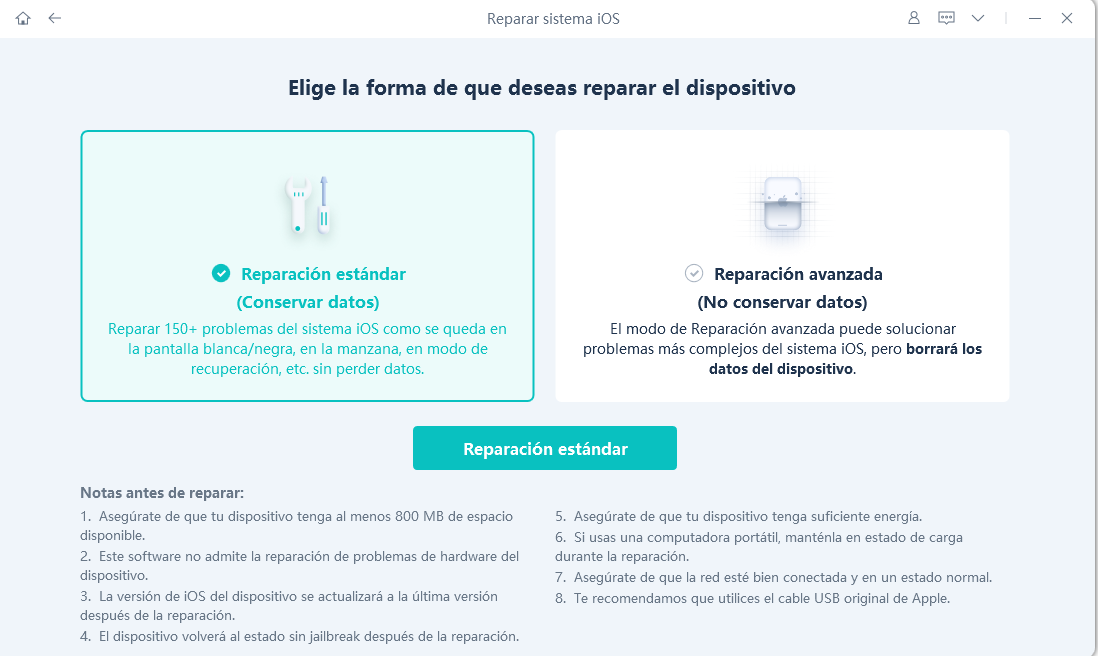
paso 1 Descarga y abre UltFone iOS System Repair y selecciona Iniciar reparación estándar . Conecta el iPhone o iPad por USB.
-
paso 2 La herramienta detecta el dispositivo y descarga el firmware de iOS adecuado.
-
paso 3 Pulsa Iniciar reparación y espera a que termine el proceso.

Método 5. Actualiza todas las apps
Las apps antiguas pueden fallar o consumir más recursos en una beta. Mantenerlas actualizadas ayuda a reducir otra causa de iOS 27 lento.
-
Abre App Store.
-
Toca tu foto de perfil arriba a la derecha.
-
Baja hasta las actualizaciones disponibles.
-
Toca Actualizar todo.
Método 6. Desactiva la actualización en segundo plano
Las apps que se actualizan en segundo plano usan batería y recursos. Limitar esta función puede mejorar la fluidez.
-
Abre Ajustes y toca General.
-
Toca Actualización en segundo plano.
-
Toca de nuevo Actualización en segundo plano.
-
Elige "No" para desactivarla o Solo Wi‑Fi para limitar su actividad.
Método 7. Reduce movimiento y transparencia
Reducir algunas animaciones puede hacer que una beta se sienta más rápida, sobre todo en modelos antiguos.
-
Abre Ajustes > Accesibilidad.
-
Entra en Movimiento y activa Reducir movimiento.
-
Vuelve atrás y toca Pantalla y tamaño del texto y activa Reducir transparencia.
Método 8. Revisa temperatura y salud de la batería
El iPhone puede reducir temporalmente el rendimiento si se calienta demasiado. Una batería muy degradada también puede afectar a la experiencia.
-
Si está caliente, déjalo enfriar en un lugar ventilado.
-
Quita una funda gruesa mientras se enfría.
-
Abre Ajustes > Batería > Salud y carga de la batería.
-
Revisa Capacidad máxima. Si está por debajo del 80 %, valora revisar o sustituir la batería.
Método 9. Instala la última beta o vuelve a iOS estable
Si usas una beta anterior, actualizar puede corregir errores de rendimiento. A 25 de agosto de 2026, la última versión para desarrolladores es iOS 27 beta 7 (24A5424a), publicada el 24 de agosto; también está disponible la beta pública 5. Si el problema sigue, puedes volver a una versión estable compatible.
Para actualizar a una beta más reciente:
-
Abre Ajustes > General > Actualización de software.
-
Entra en Actualizaciones beta y elige la beta disponible.
-
Vuelve atrás y toca Descargar e instalar si aparece una actualización.
Para volver a una versión estable con UltFone:
Conecta el iPhone al ordenador y usa UltFone iOS System Repair (Método 4). Su función de cambio de versión permite volver a un iOS estable compatible sin hacer una restauración IPSW manual.
Parte 3. Cómo evitar que iOS 27 vaya lento tras actualizar
Para evitar que iOS 27 vuelva a ir lento tras una actualización, sigue estas recomendaciones:
-
Espera 24–48 horas antes de valorar el rendimiento; algunas tareas tardan en terminar.
-
Actualiza con Wi‑Fi y cargador para facilitar la sincronización y la indexación.
-
Mantén al menos 5 GB libres para actualizaciones y archivos temporales.
-
Actualiza las apps: muchas reciben correcciones de compatibilidad tras cada beta.
-
Si puedes, prueba las betas en un dispositivo secundario.
-
Si aparecen fallos graves, una herramienta de reparación del sistema puede ser útil.
Preguntas frecuentes si iOS 27 va lento
¿Es normal que una beta de iOS vaya lenta?
Sí, puede pasar. Una beta sigue en desarrollo y, después de instalarla, pueden ejecutarse tareas de indexación, sincronización y optimización. Las betas más avanzadas suelen ser más estables, pero aún pueden tener problemas de rendimiento.
¿Por qué mi iPhone está lento de repente?
Tras actualizar, la indexación y la sincronización pueden ralentizar el iPhone de forma temporal.
Poco espacio, una batería degradada o una app con fallos también pueden hacer que el iPhone vaya lento.
¿Cómo hacer que iOS 27 se sienta más fluido?
Ve a Ajustes > Accesibilidad > Movimiento y activa Reducir movimiento.
Después, en Pantalla y tamaño del texto, activa Reducir transparencia. Son dos ajustes útiles para acelerar iOS 27 sin hacer cambios avanzados.
Conclusión
iOS 27 lento puede ser molesto, pero muchas veces mejora con ajustes simples. Primero deja que terminen las tareas en segundo plano y después revisa espacio, apps y accesibilidad. En muchos casos, los primeros métodos ya mejoran la fluidez.
Si el problema parece estar en el sistema, UltFone iOS System Repair ofrece una reparación guiada para más de 150 problemas de iOS y puede conservar los datos con la reparación estándar, según el caso.
Solucionar más de 150 problemas del sistema iOS sin pérdida de datos
- Solucionar más de 150 errores de actualización/restauración de iPhone.
- Restablecer iPhone de fábrica sin contraseña.
- Compatible con iOS 26

Repara más de 150 problemas del sistema iOS sin pérdida de datos
ARTÍCULOS POPULARES