iOS/macOS Recuperar y reparar

Imposible buscar actualización: ocurrió un error al buscar una actualización de software en iOS 27
 Santiago Hernandez
- Actualizado en 2026-08-26 a ios-27
 Santiago Hernandez
Si al buscar iOS 27 Beta aparece el mensaje “Imposible buscar una actualización. Se produjo un error al buscar una actualización de software”, el iPhone no está pudiendo consultar o validar correctamente los servidores de actualización de Apple.
Entre las causas más comunes están una red Wi-Fi inestable, servidores saturados, una VPN, poco espacio, el canal beta incorrecto o un archivo de actualización dañado.
A 26 de agosto de 2026, Apple ya ha publicado iOS 27 beta 7 para desarrolladores (24A5424a) y Public Beta 5. Si no te aparece la actualización, comprueba primero el canal beta, la compatibilidad del iPhone y la conexión.
Si sigues viendo imposible buscar actualización: ocurrió un error al buscar una actualización de software después de probar los ajustes básicos, también puedes actualizar desde Finder, iTunes o Apple Devices, o reparar un fallo de iOS con UltFone iOS System Repair.
- Antes de empezar: comprueba esto
- Diagnóstico rápido: por qué el iPhone no encuentra iOS 27 Beta
- Por qué aparece “Imposible buscar actualización” en iOS 27
- Cómo solucionar el error al buscar actualizaciones en iOS 27
- Método 1. Comprueba que iOS 27 Beta esté disponible para tu cuenta
- Método 2. Revisa el estado del sistema de Apple
- Método 3. Actualiza el canal de Betas
- Método 4. Reinicia el iPhone y activa el modo avión
- Método 5. Cambia de Wi-Fi y desactiva la VPN
- Método 6. Libera espacio y elimina el archivo de actualización
- Método 7. Restablece los ajustes de red
- Método 8. Actualiza con Finder, iTunes o Apple Devices
- Método 9. Repara errores de actualización sin perder datos
- ¿Conviene instalar iOS 27 Beta ahora?
- Preguntas frecuentes sobre “Imposible buscar actualización”
Antes de empezar: comprueba esto
Muchos errores de “Imposible buscar actualización” se solucionan con unas comprobaciones básicas. Hazlas antes de pasar a los métodos más avanzados.
Comprobación 1. Confirma que tu iPhone sea compatible con iOS 27
iOS 27 solo aparece en dispositivos compatibles. Además, para recibir una beta debes tener seleccionado el canal correcto en Ajustes > General > Actualización de software > Actualizaciones beta.
Apple confirma compatibilidad con:
iPhone 17, 17 Pro, 17 Pro Max, 17e e iPhone Air
Serie iPhone 16
Serie iPhone 15
Serie iPhone 14
Serie iPhone 13
Serie iPhone 12
Serie iPhone 11
iPhone SE de 2.ª generación y posteriores

comprobar compatibilidad con iOS 27
Comprobación 2. Haz una copia de seguridad
Una beta sigue siendo software en pruebas. Antes de solucionar errores de actualización, crea una copia en iCloud, Finder o iTunes para proteger fotos, mensajes, apps y ajustes.
hacer copia de seguridad del iPhone
Comprobación 3. Usa una red Wi-Fi estable
Una conexión inestable puede dejar el iPhone atascado en “Buscando actualización”. Evita Wi-Fi público, redes de hotel, puntos de acceso débiles o redes muy saturadas.
usar una red Wi-Fi estable
Comprobación 4. Carga el iPhone
Mantén suficiente batería antes de instalar una actualización importante. Si puedes, deja el iPhone por encima del 50 % o conéctalo al cargador durante la instalación.
Comprobación 5. Descarta los bloqueos más comunes
Tres factores explican muchos fallos de búsqueda y verificación. Los veremos con detalle más abajo:
Los servidores de Apple pueden saturarse tras una nueva beta.
Una VPN, proxy o DNS personalizado puede bloquear la consulta.
Poco almacenamiento puede impedir descargar el paquete de iOS.
Comprobación 6. Lee bien el mensaje de error
El texto exacto ayuda a localizar la causa. Algunos mensajes habituales son:
Imposible buscar una actualización
Imposible verificar la actualización
Actualización solicitada
Buscando actualización
Error de actualización de software
“Imposible buscar una actualización” ocurre antes de descargar o verificar correctamente una nueva versión; no es exactamente lo mismo que “Imposible verificar la actualización”.
Diagnóstico rápido: por qué el iPhone no encuentra iOS 27 Beta
Busca el síntoma que ves en pantalla y empieza por la solución más probable.
| Qué ves | Causa probable | Prueba primero | Ir a |
|---|---|---|---|
| “Imposible buscar una actualización” aparece al instante | Servidor de Apple, Wi-Fi, VPN o canal beta | Revisa Apple, cambia de Wi-Fi, apaga la VPN y vuelve a activar Actualizaciones beta. | Métodos 2, 3, 5 |
| El iPhone se queda en “Buscando actualización” | Tiempo de espera de red o fallo temporal de iOS | Reinicia el iPhone, activa y desactiva modo avión y restablece la red. | Métodos 4, 7 |
| iOS 27 Beta no aparece | Canal beta incorrecto, dispositivo incompatible o cuenta no inscrita | Ve a Ajustes > General > Actualización de software > Actualizaciones beta y elige el canal correcto. | Método 1 |
| La descarga empieza pero falla después | Archivo de actualización dañado o poco espacio | Elimina el archivo desde Almacenamiento del iPhone, libera espacio y vuelve a descargar. | Método 6 |
| La actualización OTA falla siempre | El proceso de actualización del iPhone está bloqueado | Actualiza con Finder, iTunes o Apple Devices. | Método 8 |
| El error sigue tras probar todo | Posible fallo del sistema iOS | Usa Reparación estándar de UltFone iOS System Repair para reparar iOS sin borrar datos. | Método 9 |
Por qué aparece “Imposible buscar actualización” en iOS 27
En iOS 27 Beta, la actualización depende de que el iPhone sea compatible, del canal beta seleccionado, de la conexión y del estado de los servidores de Apple. Tras una nueva beta, la alta demanda también puede retrasar temporalmente la búsqueda.
| Causa | Qué ocurre |
|---|---|
| Servidores de Apple saturados | Una nueva beta puede generar muchas descargas a la vez y provocar errores temporales. |
| Conexión a Internet débil | Un Wi-Fi inestable interrumpe la comunicación con los servidores de actualización. |
| Conflicto con VPN o DNS | VPN, DNS personalizados o filtros de red pueden bloquear la consulta de actualización. |
| Poco almacenamiento | Las betas necesitan varios GB libres para descargarse e instalarse correctamente. |
| Problema con la inscripción o el canal beta | Una cuenta o un canal beta incorrecto puede hacer que iOS 27 no aparezca en Actualización de software. |
| Archivo de actualización dañado | Una descarga fallida puede dejar un archivo incompleto que bloquee nuevos intentos. |
| Fallo de software | Un error de iOS puede impedir detectar o comprobar nuevas versiones. |
| iPhone no compatible | Los modelos anteriores al iPhone 11 y SE de 2.ª generación no son compatibles con iOS 27. |
| Incidencia en servicios de Apple | Una interrupción temporal del servicio puede impedir buscar o verificar la actualización. |
Identificar la causa hace mucho más fácil solucionar el mensaje imposible buscar actualización: ocurrió un error al buscar una actualización de software en iOS 27.
Cómo solucionar “Imposible buscar actualización” en iOS 27
Prueba estos métodos en orden, empezando por las comprobaciones más sencillas y dejando la reparación del sistema para el final.
Método 1. Comprueba que iOS 27 Beta esté disponible para tu cuenta
Si iOS 27 Beta no aparece, lo primero es revisar la inscripción y el canal beta, no la red.
paso 1: Abre Ajustes
paso 2: Toca General
paso 3: Toca Actualización de software
paso 4: Toca Actualizaciones beta
paso 5: Elige iOS 27 Developer Beta o iOS 27 Public Beta según el programa en el que estés inscrito.
A 26 de agosto de 2026, Apple ofrece iOS 27 beta 7 para desarrolladores y Public Beta 5. Si usas un iPhone compatible y no aparece ninguna de ellas, revisa la cuenta de Apple asociada y vuelve a abrir Actualización de software.
Método 2. Revisa el estado del sistema de Apple
Los servicios de Apple pueden sufrir interrupciones temporales.
Consulta la página oficial Estado del sistema y revisa los servicios relacionados con:
Actualización de software
Cuenta de Apple
Servicios para desarrolladores
Si hay una incidencia, espera y vuelve a intentarlo más tarde. Justo después de una nueva beta también puede haber saturación temporal.
comprobar estado del sistema de Apple
Método 3. Actualiza el canal de Betas
A veces basta con volver a establecer la conexión con el canal beta.
paso 1: Abre Ajustes
paso 2: Toca General
paso 3: Toca Actualización de software
paso 4: Entra en Actualizaciones beta
paso 5: Desactiva las Actualizaciones beta
paso 6: Reinicia el iPhone
paso 7: Vuelve y selecciona de nuevo el canal beta correcto
Esto fuerza al iPhone a consultar otra vez el sistema de betas de Apple y puede solucionar errores de búsqueda de actualización.
actualizar el canal de betas
Método 4. Reinicia el iPhone y activa el modo avión
Reiniciar elimina fallos temporales, y activar y desactivar el modo avión obliga al iPhone a restablecer las conexiones de red.
En iPhone con Face ID:
paso 1: Mantén pulsados el botón lateral y uno de volumen
paso 2: Desliza para apagar
paso 3: Espera unos 30 segundos y mantén pulsado el botón lateral para encenderlo
Después, reinicia la conexión:
paso 1: Abre el Centro de control y activa el modo avión
paso 2: Espera unos 10 segundos y desactívalo
paso 3: Ve a Ajustes > General > Actualización de software y vuelve a buscar
Si el iPhone se queda en “Buscando actualización”, este paso puede solucionar un bloqueo temporal.
Método 5. Cambia de Wi-Fi y desactiva la VPN
La verificación puede fallar si la red bloquea servidores de Apple o una VPN redirige la conexión.
Prueba otra red:
Wi-Fi de casa
Otra red Wi-Fi de confianza
Punto de acceso móvil
Otro router
Evita redes con filtros estrictos, firewall corporativo o límites de tráfico.
Después, desactiva VPN, proxy y DNS personalizados:
paso 1: Abre Ajustes
paso 2: Entra en VPN o en General > VPN y gestión de dispositivos y desconecta cualquier VPN activa
paso 3: Desactiva temporalmente filtros DNS o apps de seguridad de red
Vuelve a Actualización de software. Si funciona con otra red o sin VPN, la conexión anterior estaba bloqueando la consulta.
Método 6. Libera espacio y elimina el archivo de actualización
Las betas ocupan varios GB y un archivo incompleto puede impedir nuevos intentos.
Primero, libera almacenamiento:
paso 1: Abre Ajustes > General > Almacenamiento del iPhone
paso 2: Elimina apps que no uses, vídeos descargados y archivos grandes que ya no necesites
Después, elimina una actualización atascada:
paso 1: En Almacenamiento del iPhone, busca el archivo de actualización de iOS
paso 2: Tócalo y elige Eliminar actualización
paso 3: Reinicia el iPhone y vuelve a descargarla desde Actualización de software
Es especialmente útil cuando el iPhone se queda buscando actualizaciones después de una descarga fallida.
liberar almacenamiento del iPhone
Método 7. Restablece los ajustes de red
Si cambiar de Wi-Fi no funciona, restablecer la red elimina configuraciones dañadas de Wi-Fi, datos móviles y VPN que pueden bloquear la actualización.
paso 1: Abre Ajustes
paso 2: Toca General
paso 3: Toca Transferir o restablecer el iPhone
paso 4: Toca Restablecer y luego Restablecer ajustes de red
paso 5: Introduce el código y confirma
Nota: se borran las redes Wi-Fi guardadas y ajustes de VPN. Después tendrás que volver a conectarte y buscar iOS 27 Beta otra vez.
Método 8. Actualiza con Finder, iTunes o Apple Devices
Actualizar desde un ordenador puede evitar problemas del proceso OTA del propio iPhone.
En Mac (Finder)
paso 1: Conecta el iPhone al Mac
paso 2: Abre Finder
paso 3: Selecciona el iPhone
paso 4: Pulsa Buscar actualización
paso 5: Descarga e instala
En Windows
paso 1: Conecta el iPhone
paso 2: Abre Apple Devices o iTunes si tu sistema todavía lo utiliza
paso 3: Selecciona el dispositivo
paso 4: Pulsa Buscar actualización
paso 5: Sigue las instrucciones de instalación
Este método puede solucionar errores persistentes de “Imposible buscar actualización” que no desaparecen desde Ajustes.
actualizar el iPhone con Finder
Método 9. Repara errores de actualización de iOS 27 sin perder datos
Si todos los métodos anteriores fallan, puede haber un error más profundo de iOS. En ese caso, una reparación del sistema puede ser más útil que seguir cambiando ajustes. UltFone iOS System Repair está diseñado para corregir distintos problemas del sistema que pueden impedir buscar, descargar o instalar actualizaciones. El modo de Reparación estándar intenta reparar iOS sin borrar fotos, mensajes, contactos, apps ni ajustes personales.
Funciones principales de UltFone iOS System Repair
-
Reparación sin perder datos: El modo estándar corrige muchos fallos de iOS conservando los datos personales.
-
Cambio de versión de iOS: Permite volver desde una beta problemática a una versión estable disponible y compatible.
-
Más de 150 problemas de iOS: Puede reparar pantalla negra, bucles de reinicio, iPhone bloqueado, logo de Apple, errores de actualización y otros fallos.
-
Compatible con iOS reciente: Funciona con versiones actuales de iOS y numerosos modelos recientes de iPhone.
-
Interfaz guiada: Incluye pasos claros para usuarios sin conocimientos técnicos avanzados.
Pasos para solucionar “Imposible buscar actualización” con UltFone iOS System Repair
-
paso 1
Descarga UltFone iOS System Repair en Windows o Mac y abre el programa. Conecta el iPhone al ordenador con un cable USB estable. Cuando se detecte, pulsa “Iniciar” para entrar en la reparación de iOS.
pulsar el botón Iniciar
-
paso 2
En la siguiente pantalla, selecciona “Reparación estándar”. Es la opción recomendada para muchos errores de iOS porque intenta conservar los datos personales.
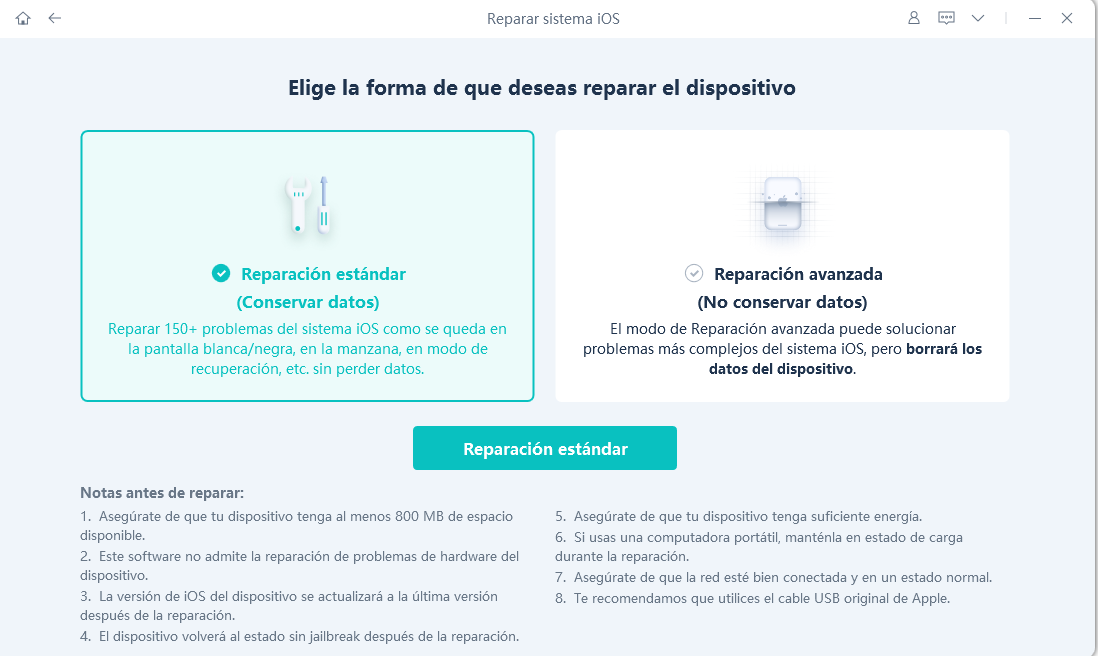
Si el programa no detecta el iPhone, mostrará instrucciones para entrar manualmente en modo recuperación o DFU.
entrar en modo recuperación
UltFone ofrece dos modos:
-
Reparación estándar: Corrige problemas comunes de iOS intentando conservar los datos.
-
Reparación profunda: Está pensada para fallos más graves, pero borra los datos del dispositivo.
Para errores de actualización, empieza por Reparación estándar.
la Reparación estándar es la opción inicial
-
-
paso 3
El programa detectará el firmware compatible con tu iPhone. Pulsa “Descargar” para obtenerlo.
descargar el archivo de firmware
Puedes cambiar la carpeta de descarga. Si ya tienes el firmware correcto, usa “Importar firmware local”. Mantén una conexión estable durante la descarga.
elegir ubicación de descarga
-
paso 4
Cuando termine la descarga, pulsa “Iniciar reparación estándar”. El programa reparará el sistema automáticamente.
iniciar Reparación estándar
Mantén el iPhone conectado y no lo uses hasta que finalice el proceso.
mantener el iPhone conectado
-
paso 5
esperar a que termine la reparación

Cuando termine, el iPhone se reiniciará. Después vuelve a Ajustes > General > Actualización de software y comprueba si ya desapareció el error “Imposible buscar una actualización”.
¿Conviene instalar iOS 27 Beta ahora?
iOS 27 ya está en una fase avanzada de pruebas: beta 7 para desarrolladores y Public Beta 5 a 26 de agosto de 2026. Aun así, sigue siendo software beta y puede presentar errores. Valora pros y contras antes de instalarlo en tu iPhone principal.
Ventajas
- Acceso anticipado a funciones nuevas
- Probar novedades de Apple
- Conocer mejoras antes del lanzamiento final
- Útil para desarrolladores
- Enviar comentarios a Apple
- Probar cambios de iOS 27
Desventajas
- Errores e inestabilidad
- Mayor consumo de batería
- Apps incompatibles
- Cierres inesperados
- Rendimiento irregular
- Posibles fallos al actualizar
Si te gusta probar software nuevo, iOS 27 Beta puede resultar útil. Pero si dependes del iPhone para trabajo, banca o tareas importantes, haz primero una copia completa y recuerda que aún pueden aparecer errores como “Buscando actualización” o “Imposible buscar una actualización”.
Preguntas frecuentes sobre “Imposible buscar actualización”
1. ¿Qué significa “Imposible buscar actualización: ocurrió un error al buscar una actualización de software”?
Significa que el iPhone intentó consultar si había una actualización disponible, pero no pudo completar la comunicación con los servidores de Apple. Las causas más frecuentes son servidores saturados, Wi-Fi inestable, VPN, poco espacio, canal beta incorrecto o una descarga dañada. Apple también usa la variante “Se produjo un error al buscar una actualización de software”.
2. ¿Cómo sé si iOS 27 Beta está disponible para mi iPhone?
Ve a Ajustes > General > Actualización de software > Actualizaciones beta. A 26 de agosto de 2026, la última versión para desarrolladores es iOS 27 beta 7 y la última beta pública es Public Beta 5. Si no aparece, revisa compatibilidad, cuenta y canal beta.
3. ¿Puedo solucionar el error sin perder datos?
Sí. Empieza por cambiar de Wi-Fi, desactivar VPN, reiniciar, eliminar el archivo de actualización y restablecer los ajustes de red. Si hay un fallo de iOS, usa un modo de reparación estándar que conserve los datos.
4. ¿Debo eliminar el archivo de actualización del almacenamiento?
Sí, si la descarga está incompleta o atascada. Ve a Ajustes > General > Almacenamiento del iPhone, busca el archivo de iOS, elimínalo, reinicia y vuelve a descargar la actualización.
5. ¿Por qué iOS 27 Beta no aparece en Actualización de software?
Puede que el canal beta esté desactivado, uses una cuenta distinta a la inscrita en el programa beta o el iPhone no sea compatible. Revisa Actualizaciones beta y la lista de dispositivos compatibles.
6. ¿Puedo actualizar iOS 27 Beta con Finder o iTunes?
Sí. Si la actualización OTA falla, conecta el iPhone a un ordenador y prueba Finder en Mac o Apple Devices/iTunes en Windows, según tu sistema.
Conclusión
El mensaje “Imposible buscar actualización: ocurrió un error al buscar una actualización de software” en iOS 27 suele estar relacionado con la red, servidores de Apple, poco espacio, el canal beta o un archivo de actualización dañado.
Empieza por comprobar que tu iPhone sea compatible y que tengas seleccionado el canal correcto. Después revisa Wi-Fi, VPN, almacenamiento y estado de los servidores. Si estás en una beta anterior, recuerda que a 26 de agosto de 2026 Apple ya ofrece iOS 27 beta 7 y Public Beta 5.
Si el error continúa después de todos los métodos manuales, UltFone iOS System Repair puede ayudar a reparar un fallo del sistema con el modo estándar sin recurrir directamente a borrar el iPhone.
Solucionar más de 150 problemas del sistema iOS sin pérdida de datos
- Solucionar más de 150 errores de actualización/restauración de iPhone.
- Restablecer iPhone de fábrica sin contraseña.
- Compatible con iOS 26

Repara más de 150 problemas del sistema iOS sin pérdida de datos