iOS/macOS Recuperar y reparar

iPhone 18 con pantalla negra: 7 soluciones fáciles
 Santiago Hernandez
- Actualizado en 2026-09-07 a iphone 18
 Santiago Hernandez
Una pantalla negra en el iPhone 18 puede hacer que el teléfono parezca completamente apagado. Sin embargo, si todavía vibra, suena o lo reconoce un ordenador, es posible que siga encendido y que el problema esté en iOS o en la propia pantalla.
En esta guía encontrarás siete soluciones para un iPhone 18 con pantalla negra y sin respuesta. Empezaremos por cargarlo y forzar el reinicio; después veremos opciones para reparar el sistema y detectar si existe una avería física.

- Parte 1: Por qué el iPhone 18 tiene la pantalla negra
- Parte 2: Cómo arreglar la pantalla negra del iPhone 18
- Parte 3: Preguntas frecuentes
Parte 1: ¿Por qué mi iPhone 18 tiene la pantalla negra?
Antes de aplicar una reparación, comprueba qué señales da el dispositivo. Esto ayuda a saber si está apagado, si iOS se ha congelado o si solo ha dejado de funcionar la pantalla.
-
Fallo temporal de iOS: el teléfono está encendido, pero la imagen desaparece y la pantalla deja de responder.
-
Batería agotada o problema de carga: no hay imagen, sonido, vibración ni respuesta al conectarlo.
-
Actualización interrumpida: la pantalla queda negra durante el arranque o después de instalar iOS.
-
Daño en el panel: el iPhone vibra, recibe llamadas o aparece en el ordenador, pero no muestra ninguna imagen.
-
Golpe, líquido o temperatura extrema: el dispositivo se apaga para protegerse o un componente deja de funcionar.
Comprobación rápida:
Llama al iPhone desde otro teléfono y escucha si suena.
Mueve el interruptor o utiliza los botones para comprobar si vibra.
Conéctalo a un ordenador y revisa si Finder o Dispositivos Apple lo detecta.
Ilumina la pantalla lateralmente para comprobar si se distingue una imagen muy tenue.
Si responde a alguna de estas pruebas, probablemente tienes un iPhone 18 con pantalla negra pero encendido. Empieza por el reinicio forzado; si no recupera la imagen, podría necesitar una revisión del panel.
Parte 2: Cómo arreglar un iPhone 18 atascado en pantalla negra
Sigue las soluciones en orden. Las primeras no borran información; la restauración y el modo DFU sí pueden eliminar todo el contenido del iPhone.
1. Fuerza el reinicio del iPhone 18
El reinicio forzado puede recuperar un sistema congelado sin eliminar fotos, aplicaciones ni ajustes. Es la primera opción si el iPhone 18 tiene la pantalla negra, pero todavía suena o vibra.
- Pulsa y suelta rápidamente el botón de subir volumen.
- Pulsa y suelta rápidamente el botón de bajar volumen.
- Mantén pulsado el botón lateral.
- No lo sueltes hasta que aparezca el logotipo de Apple; puede tardar más de diez segundos.
2. Carga el iPhone y revisa la conexión USB-C
Una batería totalmente agotada puede tardar en mostrar el icono de carga. Si la pantalla del iPhone 18 está negra y no responde, déjalo conectado antes de probar soluciones más avanzadas.
- Utiliza un cable, adaptador y enchufe que sepas que funcionan.
- Comprueba que el conector entra por completo en el puerto.
- Déjalo cargando durante al menos 30 minutos.
- Prueba otro cable, adaptador y toma de corriente si no aparece ninguna señal.
- Después de cargarlo, repite el reinicio forzado.
Revisa el puerto con buena luz, pero no introduzcas objetos metálicos, líquidos ni aire a presión. Si está dañado u obstruido, solicita una limpieza profesional.
3. Actualiza el iPhone 18 mediante el modo recuperación
Si el problema apareció después de una actualización o durante el arranque, el modo recuperación permite reinstalar iOS desde un ordenador. Selecciona primero Actualizar para intentar conservar los datos.
- Conecta el iPhone a un Mac o PC con un cable compatible.
- Abre Finder en Mac o Dispositivos Apple en Windows.
- Pulsa y suelta subir volumen; pulsa y suelta bajar volumen.
- Mantén pulsado el botón lateral hasta que aparezca la pantalla de recuperación.
- Cuando el ordenador detecte el dispositivo, elige Actualizar, no Restaurar.
4. Repara los problemas de iOS con UltFone
Cuando un fallo de iOS provoca la pantalla negra y el reinicio o la actualización no funcionan, UltFone iOS System Repair ofrece una Reparación estándar guiada para intentar recuperar el sistema.
Puede utilizarse en determinados casos de pantalla negra, logotipo de Apple, bucle de reinicio, fallo de arranque o actualización bloqueada. La modalidad estándar está diseñada para conservar los datos, aunque es recomendable disponer de una copia de seguridad siempre que sea posible.
Proceso guiado sin comandos técnicos.
Compatible con distintos errores de arranque y del sistema iOS.
Permite entrar o salir del modo recuperación desde el ordenador.
Ofrece Reparación estándar y una modalidad profunda para problemas más graves.
Cómo reparar el iPhone 18 con UltFone:
-
Paso 1 Instala UltFone en el ordenador, conecta el iPhone mediante USB y selecciona Reparación del sistema.
-
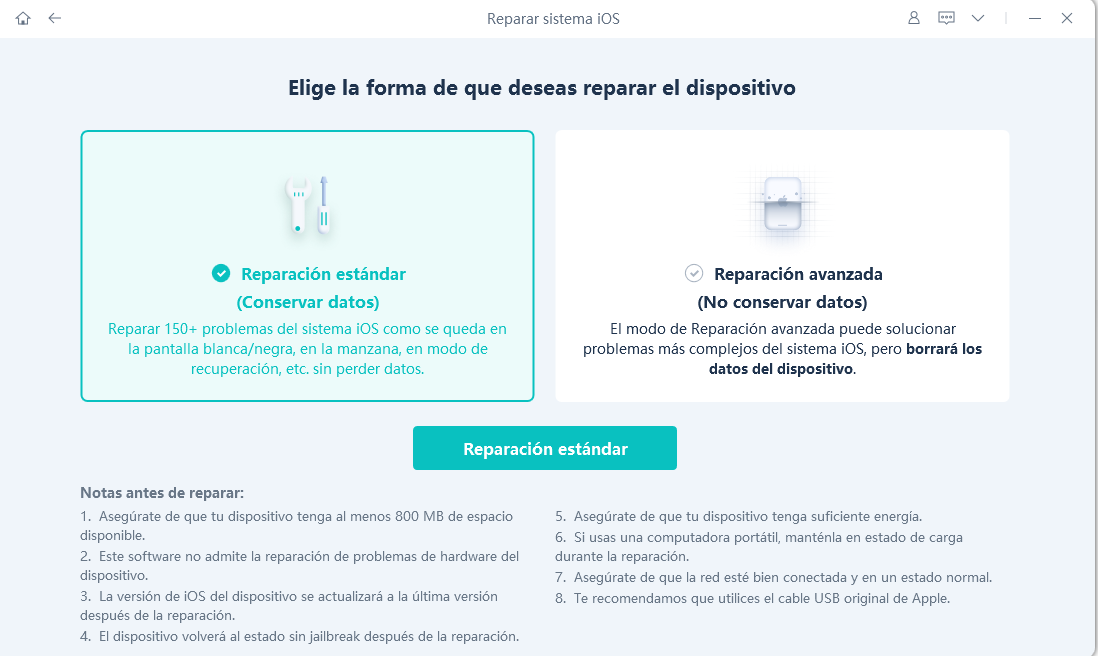
Paso 2 Elige Reparación estándar para intentar corregir iOS sin borrar directamente el dispositivo.
-
Paso 3 Comprueba el modelo y descarga el paquete de firmware propuesto por el programa.
-
Paso 4 Pulsa Iniciar Reparación estándar y mantén el iPhone conectado durante todo el proceso.
-
Paso 5 Espera a que termine. El dispositivo se reiniciará cuando se complete la reparación.

5. Restaura el iPhone con Finder o Dispositivos Apple
Si Actualizar no funciona, una restauración completa puede resolver errores graves de software. Este método borra todos los datos y ajustes, por lo que solo debes utilizarlo si dispones de una copia o ya has agotado las opciones no destructivas.
- Conecta el iPhone al ordenador y ponlo en modo recuperación.
- Selecciona el dispositivo en Finder o Dispositivos Apple.
- Pulsa Restaurar y confirma el borrado.
- Mantén el iPhone conectado mientras se descarga e instala iOS.
- Al terminar, configúralo como nuevo o recupera una copia de seguridad.
6. Utiliza el modo DFU como último recurso de software
El modo DFU permite restaurar el firmware a un nivel más profundo. Resérvalo para una pantalla negra de la muerte del iPhone 18 que no se resuelve mediante recuperación, porque la restauración DFU borra el contenido.
- Conecta el iPhone al ordenador y abre Finder o Dispositivos Apple.
- Pulsa y suelta subir volumen y después bajar volumen.
- Mantén el botón lateral hasta que la pantalla quede completamente negra.
- Mantén a la vez el botón lateral y bajar volumen durante unos 5 segundos.
- Suelta el botón lateral y continúa pulsando bajar volumen unos 10 segundos.
La pantalla debe permanecer negra y el ordenador debe detectar un iPhone que necesita restaurarse. Si aparece el logotipo de Apple o el dibujo de un cable, no has entrado correctamente en DFU y debes repetir la secuencia.
7. Contacta con Apple si la pantalla sigue negra
Si el iPhone 18 Pro o Pro Max mantiene la pantalla negra después de las soluciones de software, es posible que falle el panel, la batería, el puerto o un componente interno. No sigas restaurándolo si el problema comenzó después de una caída, líquido o calor extremo.
Anota cuándo comenzó el fallo y qué métodos ya has probado.
Comprueba si el iPhone todavía vibra, suena o es detectado por el ordenador.
-
Solicita una cita en una Apple Store o un proveedor autorizado.
Sigue la recomendación de reparación o sustitución después del diagnóstico.
Parte 3: Preguntas frecuentes sobre la pantalla negra del iPhone 18
1. ¿Por qué mi iPhone 18 sigue encendido aunque la pantalla esté negra?
iOS puede haberse congelado o la pantalla puede tener un fallo. Si el iPhone vibra, reproduce sonidos o aparece en el ordenador, prueba primero un reinicio forzado. Si continúa sin imagen, solicita una revisión del panel.
2. ¿Cómo arreglo la pantalla negra del iPhone 18 Pro Max?
Carga el dispositivo durante 30 minutos, fuerza el reinicio y prueba Actualizar desde el modo recuperación. Las combinaciones de botones son las mismas para Pro y Pro Max si Apple mantiene la disposición habitual.
3. ¿Puede aparecer la “pantalla negra de la muerte” en el iPhone 18?
“Pantalla negra de la muerte” es una expresión popular, no un diagnóstico. Puede describir desde una batería agotada o iOS bloqueado hasta una pantalla dañada. Las señales del dispositivo ayudan a distinguir la causa.
4. ¿Qué hago si la pantalla negra apareció después de actualizar iOS?
Empieza con un reinicio forzado. Si no funciona, entra en modo recuperación y selecciona Actualizar. Utiliza Restaurar o DFU únicamente después de asumir que el proceso eliminará los datos.
5. ¿Arreglar la pantalla negra borra mis datos?
Cargar, reiniciar y elegir Actualizar desde recuperación no deberían borrar el contenido. Restaurar con Finder, Dispositivos Apple o DFU sí elimina los datos y ajustes del iPhone.
Conclusión
Un iPhone 18 con pantalla negra no siempre está apagado ni tiene una avería grave. Si todavía suena, vibra o es reconocido por un ordenador, comienza con un reinicio forzado y después comprueba la carga y la actualización de iOS.
Para un error de sistema persistente, UltFone iOS System Repair permite intentar una reparación estándar antes de recurrir al borrado completo. Si la pantalla sigue negra después de una caída, contacto con líquido o sobrecalentamiento, la opción adecuada es un diagnóstico técnico.
Solucionar más de 150 problemas del sistema iOS sin pérdida de datos
- Solucionar más de 150 errores de actualización/restauración de iPhone.
- Restablecer iPhone de fábrica sin contraseña.
- Compatible con iOS 27

Repara más de 150 problemas del sistema iOS sin pérdida de datos