iOS/macOS Recuperar y reparar

Modo DFU del iPhone 18: cómo entrar, salir y solucionar errores
 Santiago Hernandez
- Actualizado en 2026-09-07 a iphone 18
 Santiago Hernandez
El modo DFU del iPhone 18 permite que un ordenador se comunique con el dispositivo a un nivel más profundo cuando el modo recuperación no consigue solucionar un fallo de iOS. Es una herramienta avanzada y normalmente debe reservarse para problemas graves de arranque o de firmware.
En esta guía verás cómo poner el iPhone 18 en modo DFU, cómo saber si has realizado bien la secuencia y cómo salir si la pantalla permanece negra. También explicamos una alternativa para intentar reparar iOS antes de efectuar una restauración completa que borre el contenido.

- Parte 1: Qué es el modo DFU y cuándo utilizarlo
- Parte 2: Cómo poner el iPhone 18 en modo DFU
- Parte 3: Cómo salir del modo DFU o solucionar un bloqueo
- Parte 4: Reparar iOS sin restaurar directamente en DFU
- Preguntas frecuentes sobre el modo DFU
Parte 1: Qué es el modo DFU del iPhone 18 y cuándo utilizarlo
DFU significa Device Firmware Update. En este estado, el iPhone puede comunicarse con Finder, Dispositivos Apple, iTunes o una herramienta compatible sin completar el arranque normal de iOS.
A diferencia del modo recuperación, la pantalla queda completamente negra. El modo DFU puede resultar útil cuando:
El iPhone 18 se queda en la manzana o entra en un bucle de reinicio.
Una actualización de firmware falló y el dispositivo no arranca.
El modo recuperación no consigue actualizar ni restaurar iOS.
Necesitas reinstalar una versión de iOS que Apple todavía esté firmando.
Un proceso de modificación del sistema dejó el dispositivo inestable.
No utilices DFU para pequeños tirones, una app que se cierra o un consumo puntual de batería. Prueba antes un reinicio, una actualización normal y el modo recuperación de Apple.
Diferencia rápida entre recuperación y DFU:
Modo recuperación: muestra el dibujo de un cable y un ordenador; es la primera opción para reinstalar iOS.
Modo DFU: mantiene la pantalla negra y se utiliza cuando la recuperación convencional no funciona.
Parte 2: Cómo poner el iPhone 18 en modo DFU
La sincronización de los botones es importante. Lee todos los pasos antes de comenzar y ten preparado el ordenador para comprobar si la entrada en DFU se ha realizado correctamente.
Antes de activar el modo DFU del iPhone 18
-
Crea una copia de seguridad: si el teléfono responde, utiliza iCloud, Finder u otro método. Una restauración DFU completa borra todo el contenido.
-
Actualiza el ordenador: instala la versión reciente de macOS, Dispositivos Apple o iTunes.
-
Utiliza un cable fiable: un cable deteriorado o solo apto para carga puede impedir que el ordenador detecte el iPhone.
-
Carga el dispositivo: procura que tenga batería suficiente para evitar una interrupción durante el proceso.
-
Abre la aplicación adecuada: Finder en Mac o Dispositivos Apple en Windows; utiliza iTunes únicamente en equipos que todavía lo requieran.
Cómo activar el modo DFU del iPhone 18 paso a paso
Esta secuencia también se aplica al modo DFU del iPhone 18 Pro y Pro Max si mantienen la disposición de botones de los iPhone con Face ID.
- Conecta el iPhone al ordenador y abre Finder o Dispositivos Apple.
- Pulsa y suelta rápidamente el botón de subir volumen.
- Pulsa y suelta rápidamente el botón de bajar volumen.
- Mantén pulsado el botón lateral hasta que la pantalla quede totalmente negra.
- En cuanto se apague la pantalla, mantén pulsados a la vez el botón lateral y el de bajar volumen durante unos 5 segundos.
- Suelta el botón lateral, pero continúa pulsando bajar volumen aproximadamente 10 segundos, hasta que el ordenador detecte el dispositivo.
Cómo saber si el iPhone 18 entró correctamente en DFU
Si el proceso ha funcionado, la pantalla seguirá completamente negra y el ordenador avisará de que ha detectado un iPhone que debe restaurarse. Finder puede llamarlo “modo recuperación”, aunque el estado DFU sea técnicamente diferente.
Si aparece el logotipo de Apple, mantuviste el botón lateral demasiado tiempo: repite desde el principio.
Si aparece el dibujo del cable y el ordenador, has entrado en modo recuperación, no en DFU.
Si la pantalla está negra pero el ordenador no detecta nada, revisa el cable y repite la secuencia.
Parte 3: Cómo salir del modo DFU del iPhone 18
Si entraste por error o no quieres restaurar el dispositivo, puedes intentar salir del modo DFU mediante un reinicio forzado. Este procedimiento no borra el contenido del iPhone.
- Si Finder muestra una ventana para restaurar, no confirmes la operación.
- Pulsa y suelta rápidamente subir volumen.
- Pulsa y suelta rápidamente bajar volumen.
- Mantén pulsado el botón lateral hasta que aparezca el logotipo de Apple.
- Suelta el botón y espera a que el iPhone arranque.
Si el iPhone 18 permanece atascado en modo DFU:
Repite el reinicio forzado prestando atención al orden de los botones.
Déjalo cargar durante al menos 30 minutos y vuelve a intentarlo.
Prueba otro cable, puerto USB y ordenador si Finder no lo reconoce.
Actualiza macOS, Dispositivos Apple o iTunes.
Utiliza una reparación estándar antes de aceptar una restauración completa.
Parte 4: Reparar el iPhone 18 sin restaurarlo directamente en DFU
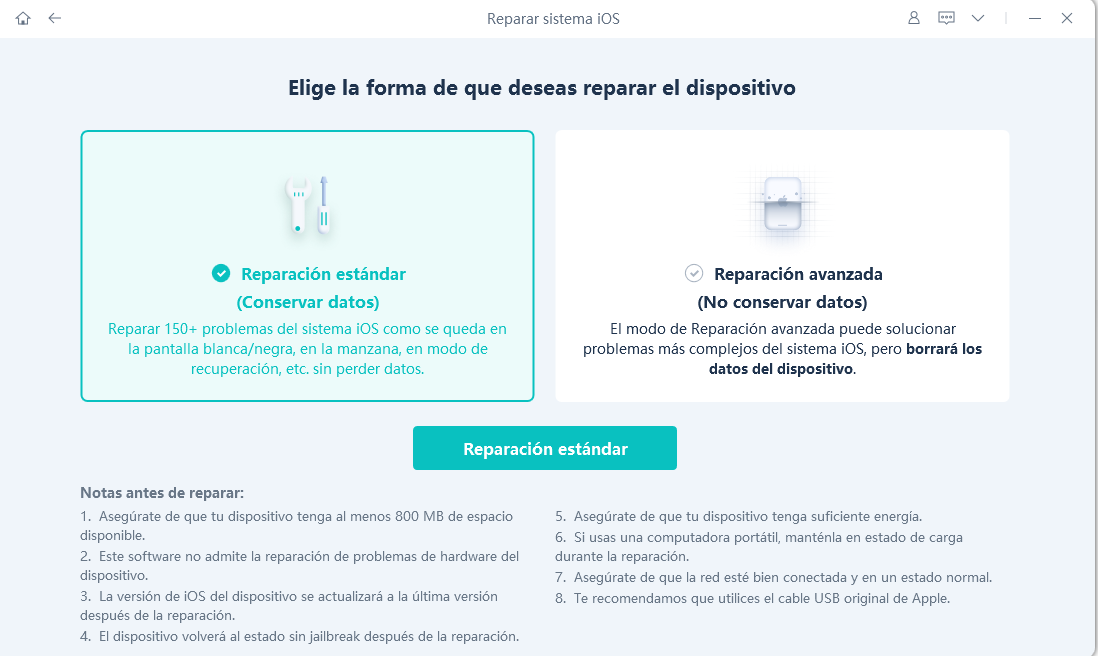
La restauración mediante DFU borra el iPhone. Si el problema es un bloqueo, una pantalla negra, un bucle de reinicio o una actualización fallida, UltFone iOS System Repair permite intentar primero una Reparación estándar mediante un asistente.
Reparación estándar: está diseñada para corregir fallos compatibles intentando conservar fotos, mensajes y apps.
Problemas de arranque: admite casos como pantalla negra, logotipo de Apple y bucle de reinicio.
Modo recuperación: ayuda a entrar o salir sin depender de una secuencia precisa de botones.
Cambio de versión: cualquier actualización o regreso a una versión anterior depende de la compatibilidad y de que Apple siga firmando el firmware.
Cómo realizar la Reparación estándar:
-
Paso 1 Descarga y abre UltFone en el PC o Mac. Conecta el iPhone 18 y selecciona Iniciar reparación.
-
Paso 2 Elige Reparación estándar. Si el programa no detecta el dispositivo, sigue la guía para entrar en modo recuperación o DFU.
-
Paso 3 Descarga el paquete de firmware que corresponda al modelo detectado.
-
Paso 4 Pulsa Iniciar Reparación estándar y mantén el dispositivo conectado durante todo el proceso.
-
Paso 5 Espera a que finalice. El iPhone se reiniciará cuando la reparación se haya completado.

Preguntas frecuentes sobre el modo DFU del iPhone 18
¿Entrar en modo DFU borra todo el iPhone 18?
No. Entrar y salir de DFU no elimina datos. Lo que borra el contenido es confirmar una restauración completa desde Finder, Dispositivos Apple o iTunes.
¿Puedo poner el iPhone 18 en modo DFU sin ordenador?
Puedes realizar la secuencia de botones sin un ordenador, pero no podrás verificar ni aprovechar el estado DFU para restaurar el firmware. Para el procedimiento completo necesitas un Mac o PC.
¿Por qué la pantalla está negra en modo DFU?
Es el comportamiento correcto. En DFU no aparece el logotipo de Apple ni el dibujo de un cable. Si el ordenador detecta el dispositivo mientras la pantalla sigue negra, probablemente has entrado correctamente.
¿Qué hago si el modo DFU del iPhone 18 no funciona?
Revisa el cable y el puerto USB, actualiza el software del ordenador y repite la secuencia respetando los tiempos. Si aparecen el logotipo o la pantalla de recuperación, empieza otra vez desde el primer paso.
¿El modo DFU es igual que el modo recuperación?
No. El modo recuperación carga parte del sistema de arranque y muestra una imagen en pantalla. DFU trabaja a un nivel más bajo y deja la pantalla negra; se reserva para casos que la recuperación normal no soluciona.
¿Se puede bajar de versión de iOS mediante DFU?
Solo cuando Apple continúa firmando la versión compatible que quieres instalar. DFU no permite instalar libremente cualquier versión antigua y el proceso de restauración borra los datos.
Conclusión
El modo DFU del iPhone 18 debe utilizarse como último recurso cuando el modo recuperación no resuelve un bucle de arranque, una actualización fallida u otro problema grave de firmware. La pantalla negra es normal; el ordenador es quien confirma que el dispositivo ha entrado correctamente.
Para salir del modo DFU, realiza un reinicio forzado. Si el problema de iOS continúa y quieres intentar evitar una restauración completa, UltFone iOS System Repair ofrece una Reparación estándar guiada antes de recurrir a métodos que borran el dispositivo.
Solucionar más de 150 problemas del sistema iOS sin pérdida de datos
- Solucionar más de 150 errores de actualización/restauración de iPhone.
- Restablecer iPhone de fábrica sin contraseña.
- Compatible con iOS 27

Repara más de 150 problemas del sistema iOS sin pérdida de datos