iOS/macOS Recuperar y reparar

Modo desarrollador iPhone no aparece en iOS 27: 9 soluciones
 Santiago Hernandez
- Actualizado en 2026-08-27 a ios-27
 Santiago Hernandez
Si instalaste iOS 27 Beta y el modo desarrollador del iPhone no aparece en Ajustes > Privacidad y seguridad, no significa necesariamente que la opción haya sido eliminada. A 27 de agosto de 2026, Apple ya va por iOS 27 beta 7 (24A5424a), y Developer Mode sigue disponible para pruebas y desarrollo.
Lo más habitual es que el iPhone todavía no se haya emparejado con un Mac para desarrollo, que haya una restricción de MDM/empresa o que una beta haya dejado un fallo temporal. Aquí tienes 9 formas de activar el modo desarrollador en iOS 27 cuando no aparece.

- Parte 1. Por qué no aparece el modo desarrollador en iOS 27 Beta
- Parte 2. Modo desarrollador vs. Betas vs. Confiar en desarrollador
- Parte 3. Cómo activar el modo desarrollador en iOS 27 [9 soluciones]
- Método 1. Activar Modo desarrollador con UltFone iOS Data Manager [Recomendado]
- Cómo activar el modo desarrollador en iOS 27 con UltFone
- Método 2. Activarlo desde Ajustes
- Método 3. Hacer que aparezca con Xcode
- Método 4. Reiniciar o forzar el reinicio
- Método 5. Actualizar a la última beta de iOS 27
- Método 6. Cerrar y volver a iniciar sesión en la Cuenta de Apple
- Método 7. Revisar VPN y gestión de dispositivos
- Método 8. Restablecer localización y privacidad
- Método 9. Restablecer todos los ajustes
- Parte 4. Qué hacer si el modo desarrollador sigue sin aparecer
- Preguntas frecuentes sobre el modo desarrollador en iOS 27
Parte 1. Por qué no aparece el modo desarrollador en iOS 27 Beta
No todas las causas son iguales. Además, tener poco almacenamiento puede impedir instalar una beta correctamente, pero no es por sí solo la razón habitual de que desaparezca Modo desarrollador.
Apple indica que Modo desarrollador solo aparece en Ajustes después de iniciar el emparejamiento con un Mac o si el dispositivo ya se emparejó antes. Por eso, si nunca has conectado ese iPhone a Xcode para desarrollo, es normal que la opción todavía no esté visible.
Emparejamiento de desarrollo no iniciado: es la causa más frecuente. Conecta el iPhone a un Mac con Xcode y completa el emparejamiento. Después revisa Ajustes > Privacidad y seguridad.
Beta o instalación con fallos: una actualización incompleta o un error temporal de la beta puede afectar a la visibilidad de algunos ajustes. Reiniciar o instalar una beta más reciente puede ayudar.
Restricciones MDM o de empresa/escuela: un perfil de gestión puede impedir determinadas funciones de desarrollo. Si el dispositivo pertenece a una organización, no elimines el perfil sin autorización.
Restricciones de Tiempo de uso: algunas configuraciones de contenido, privacidad o administración pueden limitar opciones del sistema.
No necesitas una suscripción de pago al Apple Developer Program para que aparezca Modo desarrollador: Apple permite registrar una cuenta de desarrollador gratis, usar Xcode y probar apps en tus propios dispositivos. La membresía de pago se usa para capacidades y distribución adicionales.
Parte 2. Modo desarrollador vs. Betas vs. Confiar en desarrollador
Son funciones distintas y es fácil confundirlas. Esta tabla resume para qué sirve cada una:
| Función | Modo desarrollador | Actualizaciones beta | Confiar en desarrollador |
|---|---|---|---|
| Para qué sirve | Ejecutar y probar apps de desarrollo local | Instalar versiones beta de iOS | Autorizar ciertas apps empresariales o internas |
| Qué cambia | Activa permisos y funciones de desarrollo | Actualiza todo el sistema operativo | Confía en un certificado o desarrollador concreto |
| Riesgo | Reduce algunas protecciones de seguridad | Puede traer errores e inestabilidad | Depende de la procedencia de la app/certificado |
| Ruta | Privacidad y seguridad > Modo desarrollador | General > Actualización de software > Actualizaciones beta | General > VPN y gestión de dispositivos |
| Reinicio necesario | Sí, al activarlo | Sí, para instalar la actualización | Normalmente no |
| Mac/Xcode | Puede ser necesario para que la opción aparezca por primera vez | No | No |
| Ideal para | Desarrolladores que prueban apps en un dispositivo real | Usuarios que prueban versiones beta | Organizaciones con apps internas |
Si quieres compilar y ejecutar tu propia app desde Xcode o instalar una app firmada para desarrollo local, necesitas Modo desarrollador. Si solo quieres instalar iOS 27 Beta, debes usar Actualizaciones beta.
Parte 3. Cómo activar el modo desarrollador en iOS 27 [9 soluciones]
Prueba estos métodos en orden. Empieza por los más sencillos antes de restablecer ajustes del sistema.
Método 1. Activar Modo desarrollador con UltFone iOS Data Manager [Recomendado]
Si la opción Modo desarrollador no aparece o no se puede activar, UltFone iOS Data Manager incluye una herramienta de acceso rápido para Modo desarrollador desde Windows o Mac. También integra funciones de transferencia, copia de seguridad y gestión de datos del iPhone.
Funciones principales de UltFone iOS Data Manager
-
Transferir datos: mueve fotos del iPhone al PC o Mac de forma sencilla.
-
Gestionar datos: permite transferir y administrar contactos, mensajes, música y vídeos entre iPhone/iPad y ordenador.
-
Copias de seguridad: permite crear copias y restaurar distintos tipos de datos, incluidos chats compatibles.
-
Gestión de apps: ofrece funciones para instalar y administrar aplicaciones compatibles desde el ordenador.
-
Herramientas adicionales: incluye accesos a copia de seguridad, Modo desarrollador y otras utilidades del dispositivo.
Cómo activar el modo desarrollador en iOS 27 con UltFone
-
paso 1 Instala y abre UltFone iOS Data Manager en tu PC o Mac y conecta el iPhone mediante USB.
-
paso 2 En la pantalla principal, busca Developer Mode dentro de Quick Access. Si no aparece, entra en More Tools y añade la herramienta.
-
paso 3 Pulsa Open y después Next cuando aparezca la función Developer Mode.
-
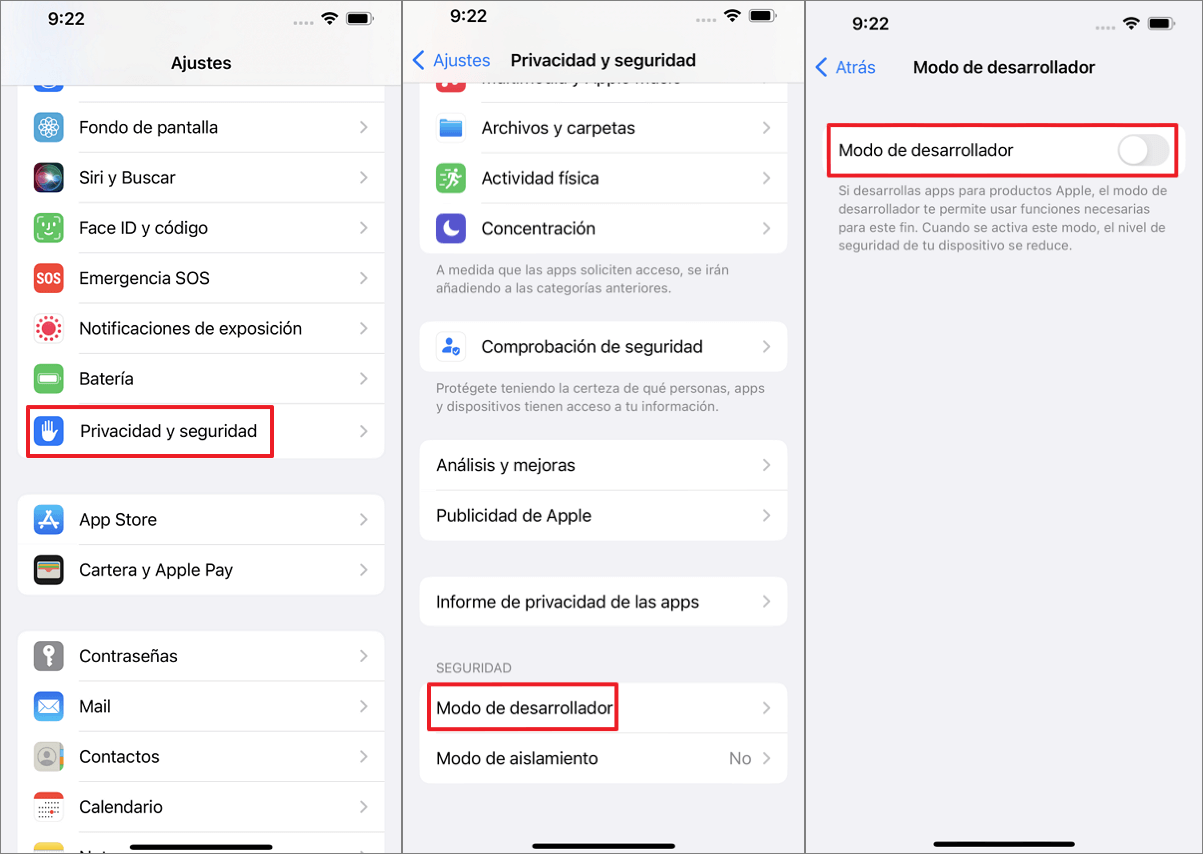
paso 4 En el iPhone, ve a Ajustes > Privacidad y seguridad. Baja hasta Modo desarrollador, actívalo y toca Reiniciar.
-
paso 5 Después del reinicio, confirma Activar e introduce el código del iPhone.

Una vez activado, podrás usar las funciones de desarrollo necesarias para ejecutar y depurar apps instaladas localmente en el dispositivo.
Método 2. Activarlo desde Ajustes
Si la opción ya aparece, este es el camino más rápido:
paso 1: Abre Ajustes.
paso 2: Entra en Privacidad y seguridad.
paso 3: Baja hasta Modo desarrollador.
paso 4: Activa el interruptor y toca Reiniciar.
paso 5: Después del reinicio, desbloquea el iPhone y pulsa Activar.
paso 6: Introduce tu código para confirmar.
Método 3. Hacer que aparezca con Xcode
Apple explica que Modo desarrollador solo aparece en Ajustes si inicias el emparejamiento del dispositivo o si ya se emparejó anteriormente con un Mac. Por eso este método es el más importante cuando el modo desarrollador del iPhone no aparece desde el principio.
paso 1: Instala una versión de Xcode compatible con tu sistema desde Apple.
paso 2: Conecta el iPhone al Mac con un cable USB.
paso 3: Abre Xcode y entra en Window > Devices and Simulators (o Device Hub, según la versión de Xcode).
paso 4: Selecciona tu iPhone y completa la solicitud de confianza o emparejamiento.
paso 5: En el iPhone, vuelve a Ajustes > Privacidad y seguridad y busca Modo desarrollador.
Método 4. Reiniciar o forzar el reinicio
Un reinicio puede corregir fallos temporales de una beta y volver a cargar los ajustes del sistema.
paso 1: Abre el Centro de control o usa los botones físicos para mostrar la opción de apagado.
paso 2: Desliza para apagar el dispositivo.
paso 3: Espera unos 30 segundos y vuelve a encender el iPhone.
paso 4: Revisa Ajustes > Privacidad y seguridad > Modo desarrollador.
Para un reinicio forzado en modelos con Face ID: pulsa y suelta Subir volumen, pulsa y suelta Bajar volumen y mantén pulsado el botón lateral hasta que aparezca el logo de Apple.
Método 5. Actualizar a la última beta de iOS 27
Si usas una beta antigua, actualizar puede corregir un bug que afecte a los ajustes. A 27 de agosto de 2026, la versión de desarrollo más reciente es iOS 27.0 beta 7 (24A5424a), publicada el 24 de agosto.
paso 1: Abre Ajustes y toca General.
paso 2: Entra en Actualización de software.
paso 3: Si hay una versión más reciente disponible para tu canal, toca Descargar e instalar.
paso 4: Espera a que termine la instalación.
paso 5: Vuelve a Privacidad y seguridad y comprueba Modo desarrollador.
Método 6. Cerrar y volver a iniciar sesión en la Cuenta de Apple
Este método no es un requisito oficial de Developer Mode, pero puede ayudar si la beta o los servicios de la cuenta se han quedado en un estado anómalo. Úsalo después de probar el emparejamiento con Xcode y un reinicio.
paso 1: Abre Ajustes y toca tu nombre.
paso 2: Baja y toca Cerrar sesión.
paso 3: Introduce la contraseña de la Cuenta de Apple si se solicita.
paso 4: Elige qué datos quieres conservar en el dispositivo.
paso 5: Confirma Cerrar sesión.
paso 6: Reinicia el iPhone.
paso 7: Inicia sesión de nuevo en tu Cuenta de Apple.
paso 8: Revisa Privacidad y seguridad.
Método 7. Revisar VPN y gestión de dispositivos
Los perfiles MDM instalados por una empresa, colegio o departamento de TI pueden imponer restricciones. Solo elimina perfiles que sean tuyos y que tengas permiso para retirar; si el iPhone está administrado, consulta al responsable de TI.
paso 1: Abre Ajustes y toca General.
paso 2: Entra en VPN y gestión de dispositivos.
paso 3: Revisa si hay una VPN activa y desconéctala temporalmente si estás haciendo pruebas de conectividad.
paso 4: Comprueba los perfiles que aparecen en Gestión de dispositivos.
paso 5: Si tienes autorización y el perfil es prescindible, usa la opción de eliminar gestión.
paso 6: Reinicia y vuelve a revisar Privacidad y seguridad.
Método 8. Restablecer localización y privacidad
Si una configuración de privacidad se ha corrompido, puedes restablecer estos permisos sin borrar fotos, apps ni archivos. Después tendrás que volver a conceder permisos de ubicación, cámara, micrófono y otros.
paso 1: Abre Ajustes y toca General.
paso 2: Toca Transferir o restablecer el iPhone.
paso 3: Toca Restablecer.
paso 4: Toca Restablecer localización y privacidad.
paso 5: Introduce el código.
paso 6: Reinicia y vuelve a comprobar Modo desarrollador.
Método 9. Restablecer todos los ajustes
Es el restablecimiento más amplio antes de borrar el iPhone. Mantiene apps, fotos, mensajes y archivos personales, pero restablece ajustes como redes Wi-Fi, algunas preferencias, privacidad y configuraciones del sistema.
paso 1: Abre Ajustes y toca General.
paso 2: Toca Transferir o restablecer el iPhone.
paso 3: Toca Restablecer.
paso 4: Toca Restablecer todos los ajustes.
paso 5: Introduce el código y confirma.
paso 6: Vuelve a conectarte al Wi-Fi tras el reinicio.
paso 7: Revisa Privacidad y seguridad > Modo desarrollador.
Parte 4. Qué hacer si el modo desarrollador sigue sin aparecer
Si has probado todo y el modo desarrollador de iOS 27 sigue sin aparecer, revisa primero estos puntos.
Confirma que has iniciado el emparejamiento con un Mac/Xcode. Según Apple, esta es la condición que hace que Modo desarrollador aparezca en Ajustes cuando nunca se había activado antes.
Si el iPhone está administrado por una empresa o escuela, una política MDM puede bloquear funciones de desarrollo. En ese caso, la solución depende del administrador y no conviene eliminar perfiles sin permiso.
Si el problema empezó justo después de una beta, instala una versión más reciente cuando esté disponible. A 27 de agosto de 2026, Apple ofrece iOS 27 beta 7 (24A5424a).
Si sospechas un fallo de sistema más general, puedes probar primero los restablecimientos anteriores o una herramienta de reparación de iOS. No es necesario borrar el iPhone como primera medida.
Preguntas frecuentes sobre el modo desarrollador en iOS 27
¿Cómo hacer que aparezca Modo desarrollador en iOS 27 Beta?
Ve a Ajustes > Privacidad y seguridad. Si Modo desarrollador no aparece, inicia el emparejamiento del iPhone con un Mac usando Xcode. Apple indica que la opción solo aparece en Ajustes después de iniciar el emparejamiento o si el dispositivo ya se había emparejado anteriormente. Después, activa la opción y reinicia cuando iOS lo pida.
¿Cómo instalar iOS 27 Developer Beta?
Registra gratis tu Cuenta de Apple como desarrollador en developer.apple.com y acepta el acuerdo correspondiente. Apple indica que una cuenta gratuita da acceso a versiones beta de Xcode y de los sistemas operativos. Después, en el iPhone con esa misma Cuenta de Apple, ve a Ajustes > General > Actualización de software > Actualizaciones beta y elige la beta de desarrollador disponible.
¿iOS 27 Beta elimina Modo desarrollador?
No. Apple sigue incluyendo Developer Mode en iOS. Si desaparece tras una actualización, revisa el emparejamiento con Xcode, reinicia el iPhone, instala la beta más reciente y comprueba si existe alguna restricción MDM.
¿TestFlight necesita Modo desarrollador?
No. Apple aclara que Developer Mode no afecta a la instalación normal desde App Store ni a la participación en TestFlight. Se usa principalmente para ejecutar apps compiladas desde Xcode o instalar apps firmadas para desarrollo local, por ejemplo mediante Apple Configurator.
¿Por qué una app me pide activar Modo desarrollador?
Suele ocurrir con apps instaladas localmente para desarrollo o con ciertos IPA firmados para pruebas. iOS exige una confirmación explícita porque activar Developer Mode reduce algunas protecciones de seguridad del dispositivo.
Conclusión
Cuando el modo desarrollador del iPhone no aparece en iOS 27, el paso más importante es comprobar el emparejamiento con Xcode. Apple confirma que la opción solo aparece en Ajustes después de iniciar ese emparejamiento o si el dispositivo ya estuvo emparejado antes. Si ya lo hiciste, prueba reiniciar, actualizar a la última beta, revisar perfiles MDM y restablecer ajustes de privacidad.
Si prefieres una herramienta de gestión desde ordenador, UltFone iOS Data Manager incluye acceso a funciones de gestión del iPhone y una utilidad para Developer Mode. En cualquier caso, no necesitas pagar el Apple Developer Program solo para que aparezca Modo desarrollador o para probar tus propias apps con Xcode.
Administre su iPhone como desee
- Un clic para hacer una copia de seguridad del iPhone a la computadora de forma gratuita.
- Restaurar selectivamente la copia de seguridad en iPhone/iPad.
- Transferir archivos en iPhone/iPad/iPod a/desde la computadora libremente sin limitación
- Un clic para exportar fotos a la computadora

One-click Manage iPhone Data with iTunes/iCloud