iOS/macOS Recuperar y reparar

Problemas del iPhone Duo: 10 averías frecuentes y cómo solucionarlas
 Santiago Hernandez
- Actualizado en 2026-10-20 a iphone-duo
 Santiago Hernandez
El iPhone Duo cuenta con funciones muy únicas y una experiencia totalmente renovada, pero al igual que cualquier dispositivo nuevo, puede presentar algunos fallos inesperados. Desde cierres inesperados de apps y un agotamiento rápido de la batería hasta problemas de conexión y errores del sistema, estos fallos del iPhone Duo resultan muy molestos cuando afectan el uso diario del móvil.
La mayoría de estos problemas se pueden solucionar con unos sencillos pasos de diagnóstico que puedes probar por tu cuenta. En esta guía te vamos a mostrar 10 problemas del iPhone Duo y sus soluciones para que puedas arreglar tu dispositivo sin complicaciones.

- 1. Las apps no están optimizadas para la pantalla interna del iPhone Duo
- 1. Apps sin optimizar para el iPhone Duo
- 2. Aplicación bloqueada en el iPhone Duo
- 3. Cierre inesperado de apps en el iPhone Duo
- 4. Pantalla negra al abrir una app en el iPhone Duo
- 5. La app no ocupa toda la pantalla del iPhone Duo
- 6. iPhone Duo se queda bloqueado en la configuración inicial
- 2. Las aplicaciones no cambian correctamente entre pantallas
- 3. Vista dividida y multitarea no funcionan en el iPhone Duo
- 4. El iPhone Duo se queda bloqueado en la configuración
- 5. La pantalla interna del iPhone Duo no responde
- 6. Aparece una línea negra junto a la bisagra del iPhone Duo
- 7. El iPhone Duo se calienta en exceso
- 8. El teclado del iPhone Duo no funciona bien
- 9. La rotación automática no actúa en el iPhone Duo
- 10. CarPlay no se conecta con el iPhone Duo
- Solucionar errores del sistema del iPhone Duo con UltFone Reparación del Sistema iOS
1. Las apps no están optimizadas para la pantalla interna del iPhone Duo
El iPhone Duo cuenta con una pantalla interna más grande, pero muchas aplicaciones aún no se han adaptado a este formato. Es posible que observes espacios vacíos, ventanas reducidas o un diseño que no encaja con la pantalla. Este problema suele aparecer cuando la app no ha recibido una actualización compatible con el tamaño de pantalla del móvil. Actualizar la aplicación suele solucionar este fallo rápidamente.
1. Apps sin optimizar para el iPhone Duo
Cualquier aplicación no adaptada al iPhone Duo no aprovechará correctamente la pantalla interna. Notarás un diseño irregular, botones mal posicionados o zonas vacías alrededor de la ventana de la app. Actualizar el software de la aplicación es el primer paso que debes probar.
Cómo solucionarlo:
Paso 1: Abre la App Store en tu iPhone Duo.
Paso 2: Pulsa sobre tu foto de perfil en la esquina superior derecha.
Paso 3: Desplázate hacia abajo para ver las actualizaciones disponibles.
Paso 4: Pulsa Actualizar junto a la aplicación afectada.
Paso 5: Vuelve a abrir la app y comprueba el funcionamiento en la pantalla interna. Si no hay ninguna actualización, revisa la página de soporte del desarrollador para conocer la compatibilidad con el iPhone Duo.
Apple ofrece a los desarrolladores tutoriales para adaptar las aplicaciones a distintos tamaños y configuraciones de pantalla. Apple Developer Tech Talk
2. La aplicación se queda bloqueada en el iPhone Duo
Una app puede dejar de responder al abrirse, cargar contenido o cambiar entre pantallas. Antes de pensar que el móvil tiene un fallo grave, prueba cerrar la aplicación y volver a iniciarla. Con esto se solucionan los errores temporales del software.
Cómo solucionarlo:
Paso 1: Desliza el dedo desde la parte inferior de la pantalla y haz una pausa para abrir el selector de aplicaciones.
Paso 2: Busca la app que se ha quedado congelada.
Paso 3: Desliza hacia arriba la vista previa para cerrarla.
Paso 4: Vuelve a abrir la aplicación.
Paso 5: Si sigue bloqueada, reinicia tu iPhone Duo.
3. Cierre inesperado de aplicaciones en el iPhone Duo
Los cierres constantes hacen que una app sea impracticable para el uso diario. Este fallo suele aparecer cuando la aplicación está obsoleta, existe un problema de compatibilidad con iOS o el espacio de almacenamiento es insuficiente.
Cómo solucionarlo:
Paso 1: Cierra la app desde el selector de aplicaciones.
Paso 2: Vuelve a abrirla.
Paso 3: Actualiza la aplicación desde la App Store.
Paso 4: Ve a Ajustes > General > Actualización de software y comprueba si hay una nueva versión de iOS.
Paso 5: Consulta el espacio libre en Ajustes > General > Almacenamiento del iPhone.
4. Pantalla negra al abrir una app en el iPhone Duo
La pantalla negra al iniciar una aplicación se debe a un error temporal de carga o un problema de compatibilidad. Si el resto del móvil funciona con normalidad, revisa primero la app afectada y no asumas que se trata de una avería de la pantalla.
Cómo solucionarlo:
Paso 1: Cierra completamente la aplicación problemática.
Paso 2: Vuelve a abrirla.
Paso 3: Reinicia el iPhone Duo si la pantalla sigue en negro.
Paso 4: Actualiza la app a través de la App Store.
Paso 5: Instala cualquier actualización pendiente de iOS.
Paso 6: Abre otra aplicación para comprobar que la pantalla funciona correctamente. Si el fallo solo ocurre con esa app en concreto, desinstálala y vuelve a instalarla.
5. La app no ocupa toda la pantalla del iPhone Duo
Cuando una app del iPhone Duo no funciona bien en la pantalla interna, se muestra en una ventana reducida en lugar de ocupar todo el espacio. También pueden aparecer franjas negras o zonas vacías si la aplicación no se ha actualizado para la pantalla plegable del móvil.
Cómo solucionarlo:
Paso 1: Abre la App Store y actualiza la aplicación afectada.
Paso 2: Cierra y vuelve a abrir la app. Reinicia tu iPhone Duo.
Paso 3: Ve a Ajustes > General > Actualización de software y busca una nueva versión de iOS.
Paso 4: Prueba otra aplicación en la pantalla interna.
Paso 5: Si el resto de apps se muestran a pantalla completa, el problema solo afecta a esa aplicación.
Paso 6: Consulta la web del desarrollador para ver si hay una actualización compatible con la pantalla interna del iPhone Duo.
6. El iPhone Duo se queda bloqueado en la configuración inicial
Que tu iPhone Duo se quede bloqueado en la configuración impide terminar la puesta en marcha del dispositivo. La causa puede ser una conexión Wi-Fi inestable, un fallo de activación o una interrupción durante la transferencia de datos.
Cómo solucionarlo:
Paso 1: Conecta el iPhone Duo a una red Wi-Fi estable.
Paso 2: Enchufa el cargador si la batería está baja.
Paso 3: Espera unos minutos para que continúe el proceso de configuración.
Paso 4: Reinicia el iPhone Duo si la pantalla de configuración se congela.
Paso 5: Vuelve a intentar configurar el móvil. Si sigue bloqueado en la activación, contacta con el Soporte de Apple.
2. Las aplicaciones no cambian correctamente entre pantallas
El problema de cambio de pantalla en las apps del iPhone Duo aparece cuando la aplicación no se actualiza al plegar o desplegar el móvil. La app se queda fija en una pantalla, se congela o tarda varios segundos en responder. Sigue estos pasos en orden:
Cómo solucionarlo:
Paso 1: Cierra la app afectada desde el selector de aplicaciones.
Paso 2: Plega y despliega el iPhone Duo una vez.
Paso 3: Vuelve a abrir la app y comprueba si salta a la pantalla correcta.
Paso 4: Actualiza la aplicación desde la App Store.
Paso 5: Reinicia tu iPhone Duo y comprueba si hay una actualización de iOS disponible.
Paso 6: Si el fallo solo afecta a una app, desinstálala, vuelve a instalarla y haz la prueba de nuevo.
3. Vista dividida y multitarea no funcionan en el iPhone Duo
El fallo de la pantalla dividida en el iPhone Duo ocurre cuando la app no admite la multitarea o el sistema no carga correctamente la disposición de ventanas. Sigue estos pasos para localizar y solucionar el problema:
Cómo solucionarlo:
Paso 1: Cierra todas las aplicaciones desde el selector de apps.
Paso 2: Abre la primera app que quieras usar.
Paso 3: Inicia la segunda aplicación y vuelve a probar la vista dividida.
Paso 4: Prueba la pantalla dividida con dos aplicaciones distintas para saber si el fallo es de una app concreta o de todo el sistema.
Paso 5: Actualiza las aplicaciones afectadas desde la App Store.
Paso 6: Ve a Ajustes > General > Actualización de software y busca una nueva versión de iOS.
4. El iPhone Duo se queda bloqueado en la configuración
El iPhone Duo puede quedarse atascado durante la configuración por una conexión Wi-Fi débil, un error de activación o un fallo temporal del sistema. Sigue estos pasos para continuar el proceso de puesta en marcha.
Cómo solucionarlo:
Paso 1: Conecta el iPhone Duo a una red Wi-Fi estable.
Paso 2: Mantén el móvil conectado al cargador.
Paso 3: Espera unos minutos para que continúe la configuración.
Paso 4: Reinicia el iPhone Duo.
Paso 5: Vuelve a intentar la configuración. Si sigue bloqueado, contacta con el Soporte de Apple.
5. La pantalla interna del iPhone Duo no funciona
La pantalla interna del iPhone Duo puede presentar fallos de visualización o de respuesta táctil por un error de software o daños físicos. La arruga visible en la pantalla plegable es normal, pero una marca más profunda, líneas en la pantalla, parpadeos o zonas sin respuesta requieren revisión. Comprueba si el fallo afecta a toda la pantalla o solo a una zona antes de probar las soluciones siguientes.
Qué hacer:
Paso 1: Reinicia el iPhone Duo y comprueba si el problema desaparece.
Paso 2: Revisa si hay grietas, manchas oscuras, líneas u otros daños visibles.
Paso 3: No presiones ni frotes la zona de la arruga.
Paso 4: No uses objetos punzantes sobre la pantalla.
Paso 5: No quites el protector de pantalla por tu cuenta.
Paso 6: Haz una captura de pantalla y visualízala en otro móvil si ves una línea en la pantalla.
Paso 7: Contacta con el Soporte de Apple o un servicio técnico autorizado si la pantalla interna está dañada o hay fallos táctiles o de visualización.
6. Aparece una línea negra junto a la bisagra del iPhone Duo
La línea negra cerca de la bisagra aparece por un fallo de la pantalla. Si persiste después de reiniciar o se agranda, es mejor llevar el móvil a revisar.
Cómo solucionarlo:
Paso 1: Reinicia el iPhone Duo.
Paso 2: Comprueba si la línea sigue apareciendo.
Paso 3: Haz una captura de pantalla y visualízala en otro dispositivo.
Paso 4: Revisa si hay otros fallos de visualización.
Paso 5: Si la línea no desaparece, contacta con el Soporte de Apple.
7. El iPhone Duo se calienta en exceso
El iPhone Duo se calienta mientras se carga, jugamos, grabamos vídeo o usamos aplicaciones pesadas. Si alcanza una temperatura muy alta con un uso normal, sigue estos pasos.
Cómo solucionarlo:
Paso 1: Cierra todas las aplicaciones que consumen muchos recursos.
Paso 2: Aleja el móvil de la luz solar directa.
Paso 3: Desconecta el cargador.
Paso 4: Quita la funda temporalmente.
Paso 5: Deja que el móvil se enfríe completamente.
Paso 6: Reinicia el dispositivo. Si sigue calentándose en exceso, contacta con el Soporte de Apple.
8. El teclado del iPhone Duo no funciona bien
El teclado se puede congelar, ir lento o no aparecer por un error temporal de software o de la app. Prueba primero estas soluciones rápidas.
Cómo solucionarlo:
Paso 1: Cierra y vuelve a abrir la aplicación.
Paso 2: Reinicia el iPhone Duo.
Paso 3: Prueba el teclado dentro de otra aplicación.
Paso 4: Actualiza la versión de iOS.
Paso 5: Ve a Ajustes > General > Teclado > Teclados, elimina el teclado actual y vuelve a añadirlo.
9. La rotación automática no funciona en el iPhone Duo
La rotación automática falla cuando tienes activado el bloqueo de orientación. Además, algunas aplicaciones tienen sus propios límites de pantalla.
Cómo solucionarlo:
Paso 1: Abre el Centro de control.
Paso 2: Desactiva el bloqueo de rotación.
Paso 3: Cierra y vuelve a abrir la aplicación.
Paso 4: Plega o despliega el iPhone Duo.
Paso 5: Reinicia el móvil y actualiza iOS si es necesario.
10. CarPlay no funciona con el iPhone Duo
CarPlay no se conecta por un fallo del cable, Bluetooth, Wi-Fi o problemas de conexión. Revisar la conexión y volver a emparejar el vehículo suele solucionarlo.
Cómo solucionarlo:
Paso 1: Comprueba el cable USB si usas CarPlay por cable.
Paso 2: Activa el Bluetooth y el Wi-Fi.
Paso 3: Reinicia el iPhone Duo.
Paso 4: Reinicia el sistema de infoentretenimiento del coche.
Paso 5: Ve a Ajustes > General > CarPlay y vuelve a emparejar tu vehículo. Actualiza iOS si hace falta.
Solucionar fallos del sistema del iPhone Duo con UltFone Reparación del Sistema iOS
Muchos problemas del iPhone Duo se deben a errores del sistema iOS: pantalla congelada, bucle del logotipo de Apple, pantalla negra o reinicios constantes. UltFone Reparación del Sistema iOS ofrece una forma sencilla de solucionar más de 150 fallos del sistema iOS sin pasos complicados.
Es compatible con la última versión de iOS 27 y cuenta con la opción de Reparación Estándar como primera solución. Este modo soluciona los fallos del sistema sin borrar tus datos personales, ideal cuando los métodos básicos no dan resultado.
Características principales de UltFone Reparación del Sistema iOS
-
Soluciona más de 150 fallos comunes del sistema iOS.
-
Compatible con la última versión iOS 27.
-
La Reparación Estándar repara errores sin eliminar tus datos.
-
Cuenta con un proceso paso a paso muy sencillo.
-
Arregla problemas como pantalla negra, móvil congelado y bucle del logotipo de Apple.
-
Funciona con iPhone y otros dispositivos iOS compatibles.
Cómo solucionar fallos del iPhone Duo con UltFone:
-
Descarga e instala UltFone Reparación del Sistema iOS en tu PC Windows o Mac. Abre el programa para empezar.
-
Conecta tu iPhone Duo al ordenador mediante un cable USB. Espera a que el software detecte el dispositivo y pulsa Iniciar Reparación en la pantalla principal.
-
A continuación selecciona Reparación Estándar. Esta opción soluciona los errores habituales de iOS sin pérdida de datos.
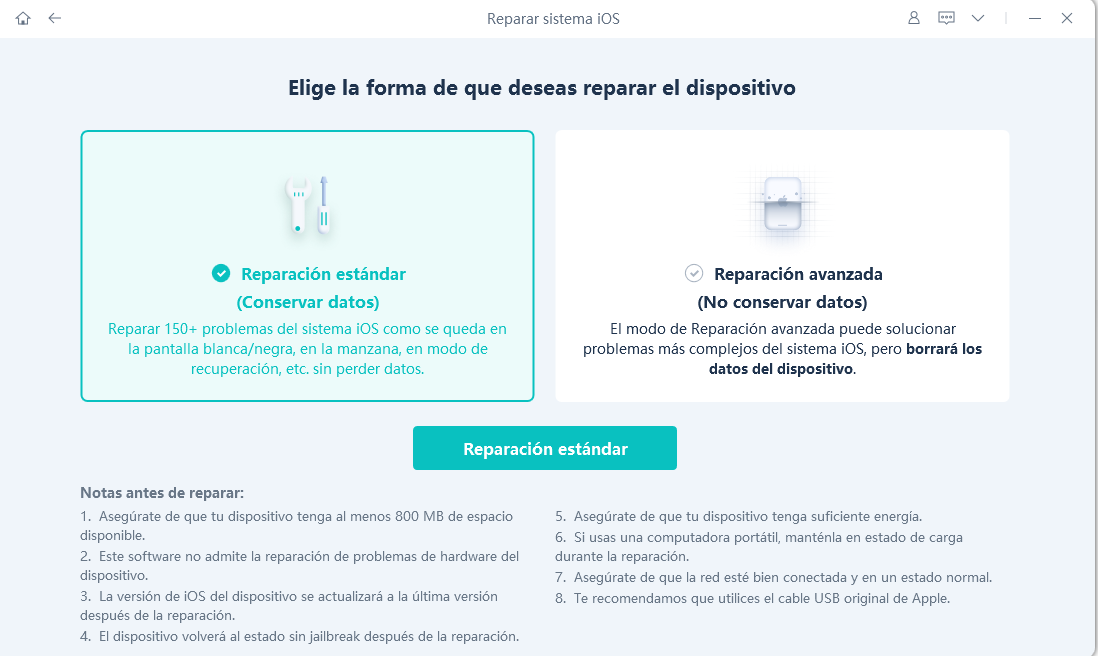
-
UltFone mostrará el paquete de firmware para tu iPhone Duo. Comprueba los datos y pulsa Descargar. Mantén el ordenador conectado a internet mientras se descarga el archivo.
-
Cuando termine la descarga del firmware, pulsa Iniciar Reparación Estándar. Mantén el iPhone Duo conectado y no lo uses durante el proceso. Al finalizar la reparación, el móvil se reiniciará automáticamente.
Descarga gratuita Para PC Descarga segura Descarga gratuita Para Mac Descarga segura COMPRAR AHORA COMPRAR AHORA

Conclusión final
El iPhone Duo puede presentar distintos problemas: desde apps que no cambian de pantalla hasta fallos de visualización, bloqueos en la configuración y calentamiento excesivo. La mayoría de estos problemas del iPhone Duo y sus soluciones se pueden solucionar con los pasos básicos de diagnóstico. Si los métodos manuales no funcionan, UltFone Reparación del Sistema iOS es una alternativa muy eficaz. Esta herramienta soluciona más de 150 errores del sistema iOS con un proceso sencillo, sin pérdida de datos, para que tu iPhone Duo vuelva a funcionar perfectamente.
Solucionar más de 150 problemas del sistema iOS sin pérdida de datos
- Solucionar más de 150 errores de actualización/restauración de iPhone.
- Restablecer iPhone de fábrica sin contraseña.
- Compatible con iOS 27

Repara más de 150 problemas del sistema iOS sin pérdida de datos
ARTÍCULOS POPULARES